1. アカウント作成ガイド
Exment Manager を利用するには、ユーザー アカウントの登録が必要です。
既存の Exment OpenSource ユーザーが Exment Manager を利用する場合、および Exment SaaS を利用するユーザーは、アカウントを登録してください。
1.1 Exment OpenSource ユーザーの作成手順
既存の Exment OpenSource ユーザーが Exment Manager を利用する場合は、現在ご利用中の Exment システムが稼働している ドメイン名を指定してアカウントを登録する必要があります。
ドメイン名は、インターネットに公開されていないもの(外部から DNS 参照できないもの)でも問題ありません。スキーム(http:// や https://)は含めないで入力してください。以下の TDL は利用できません。
.local, .test, .localhost, .invalid, .example
登録したドメイン名はプラグインの購入時に利用されます。購入したプラグインは、登録されたドメイン名の Exment でのみ動作するよう暗号化されます。
アカウント登録が完了すると、当社のPlugin Marketを利用し、Exment システム向けのプラグインリポジトリにアクセスできるようになります。
Exment Manager のポータルサイト(https://exment.org/)にアクセスします。
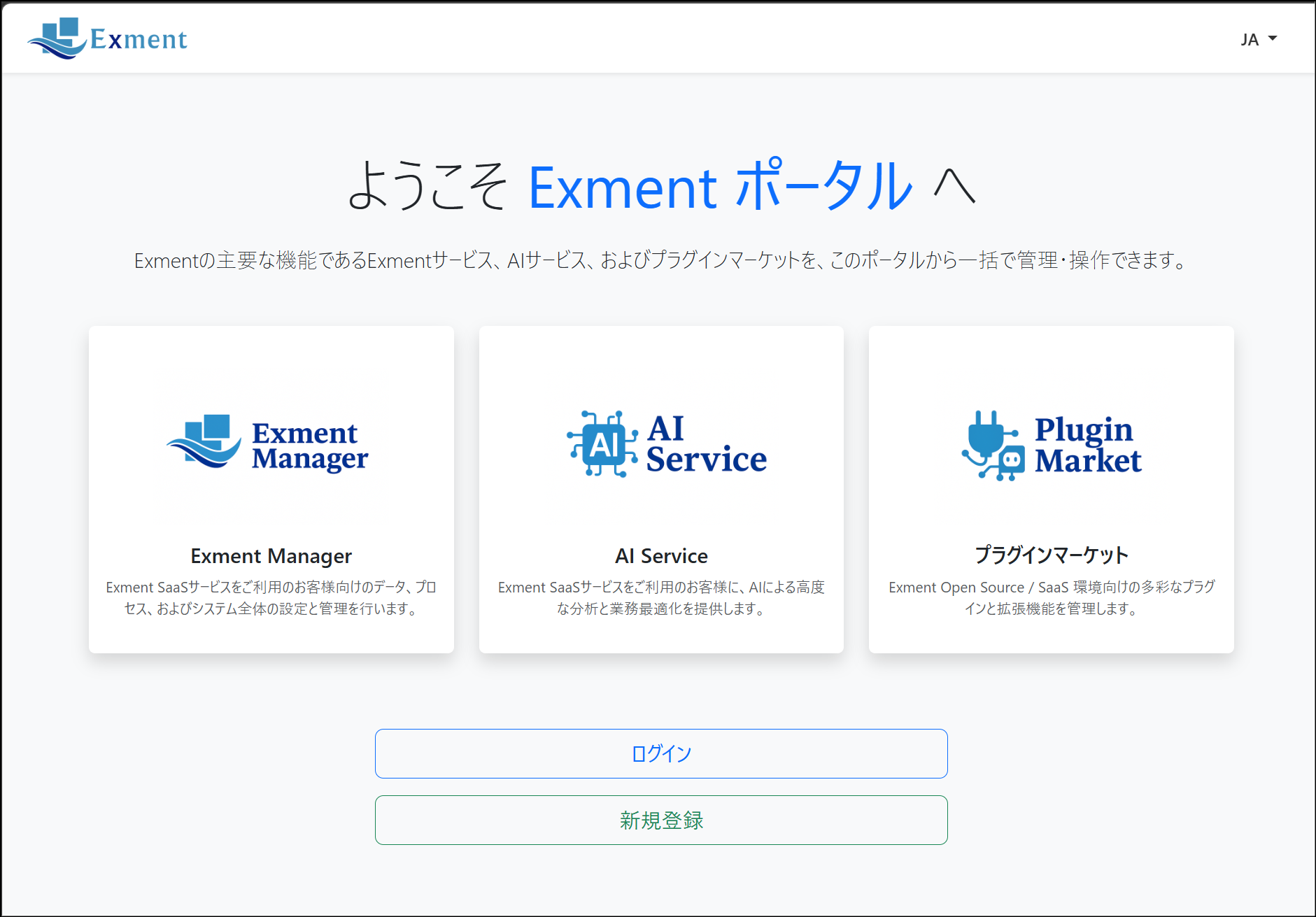
[新規登録] をクリックします。
[新規登録] 画面で ①「オープンソースユーザー」を選択し、②利用中のドメイン名を入力して、新規登録を行ってください。
![[新規登録] 画面で ①「オープンソースユーザー」を選択し、②利用中のドメイン名を入力して、新規登録を行ってください。](https://exments.com/manuals/exment-manager/images/sec-1-1-image-02-opensource-user-registration.png)
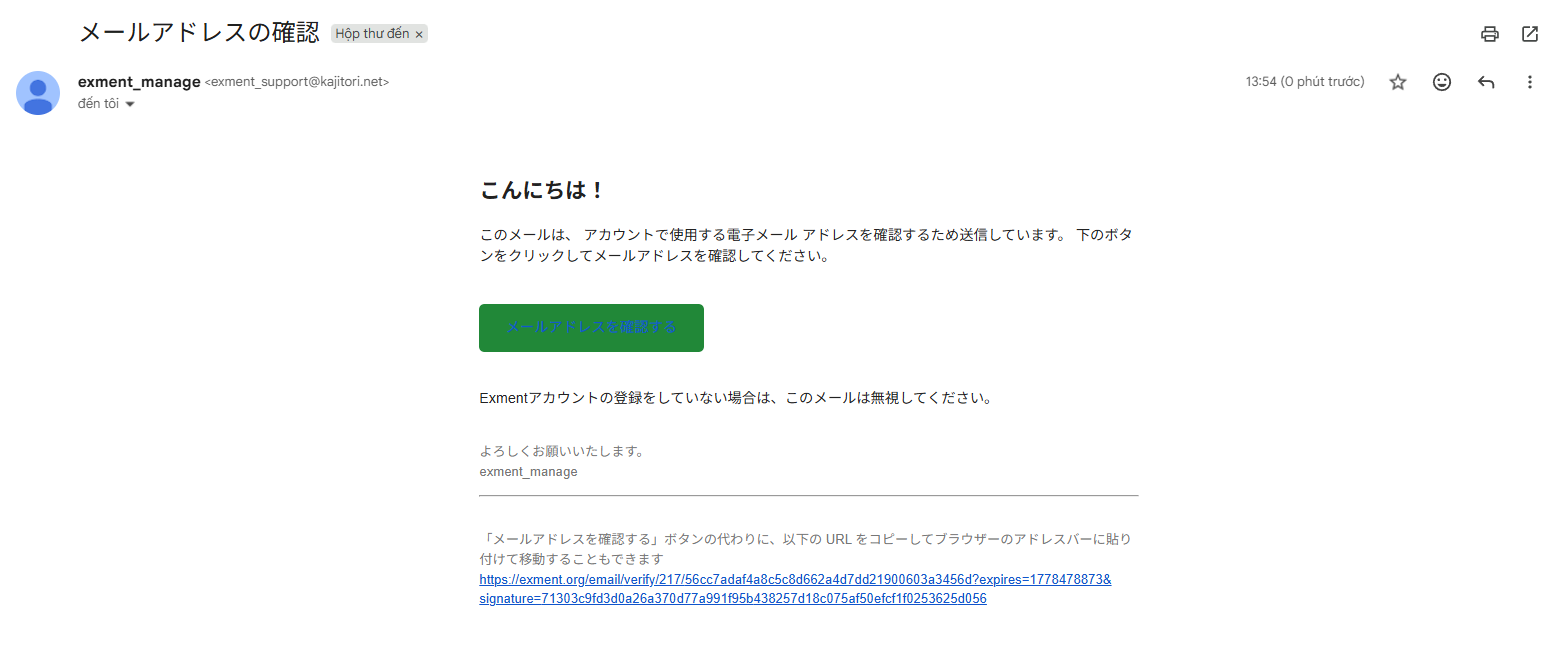
登録後、システムから 確認メールが送信されますので、メール内のリンクを開いて必ず認証を行ってください。
また、オープンソーストークンが記載されたメールが送信されます。
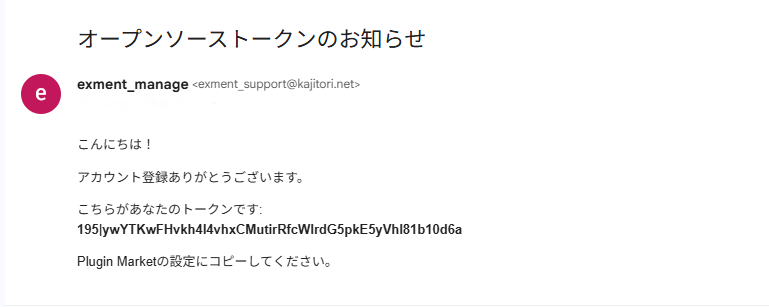
取得した OpenSource トークンを使用して、以下の設定を行ってください。
Exment がインストールされているディレクトリの .env ファイルをエディターで
開きます
Windows の xampp 環境の場合:C:\xampp\htdocs\exment\.env
Linux のxampp 環境の場合:/var/www/exment/.env
.env ファイルの末尾に
AI_SERVER_API_KEY={取得した OpenSource トークン}
を追加してください。
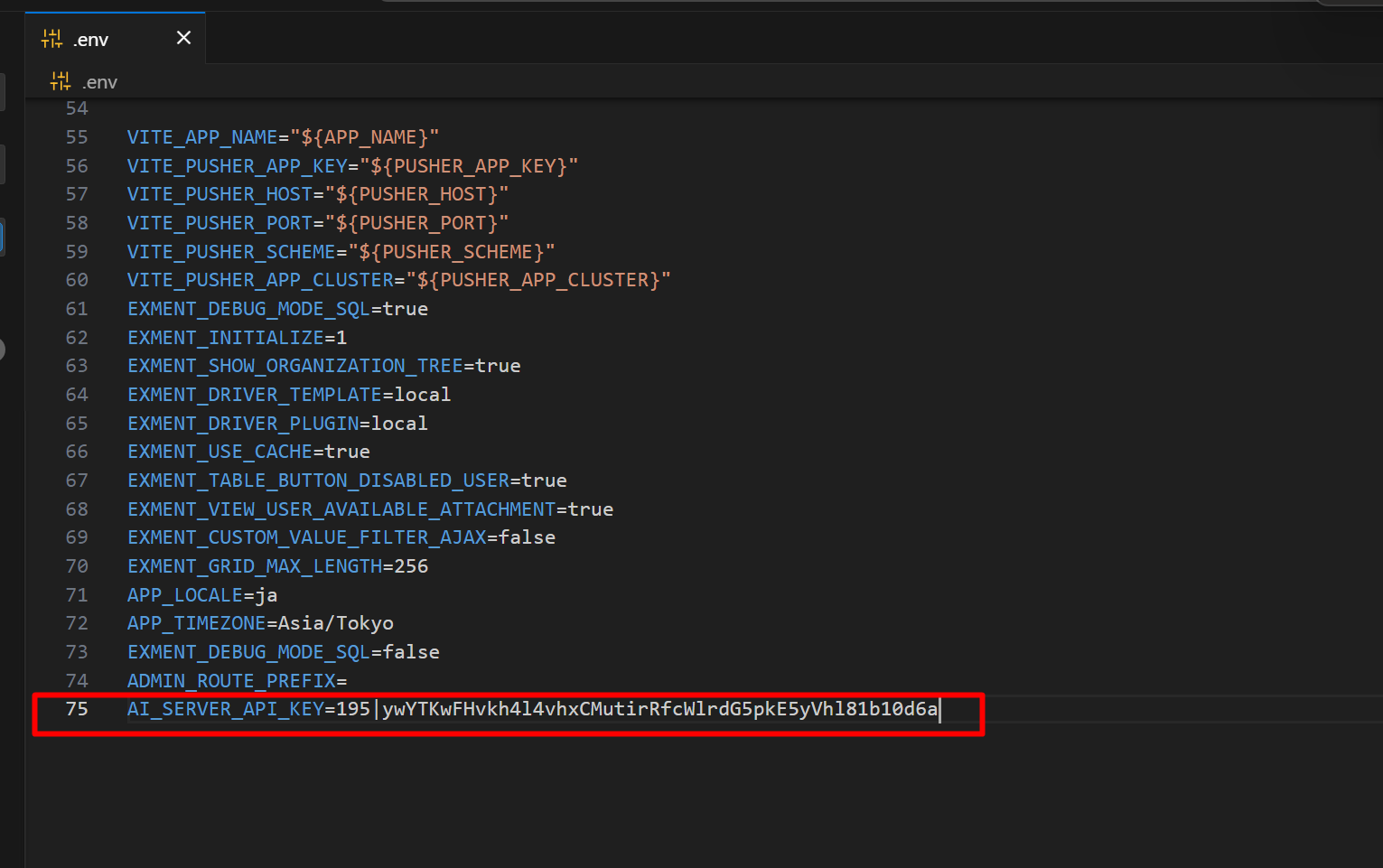
AI_SERVER_API_KEY={取得した OpenSource トークン}
を追加してください。
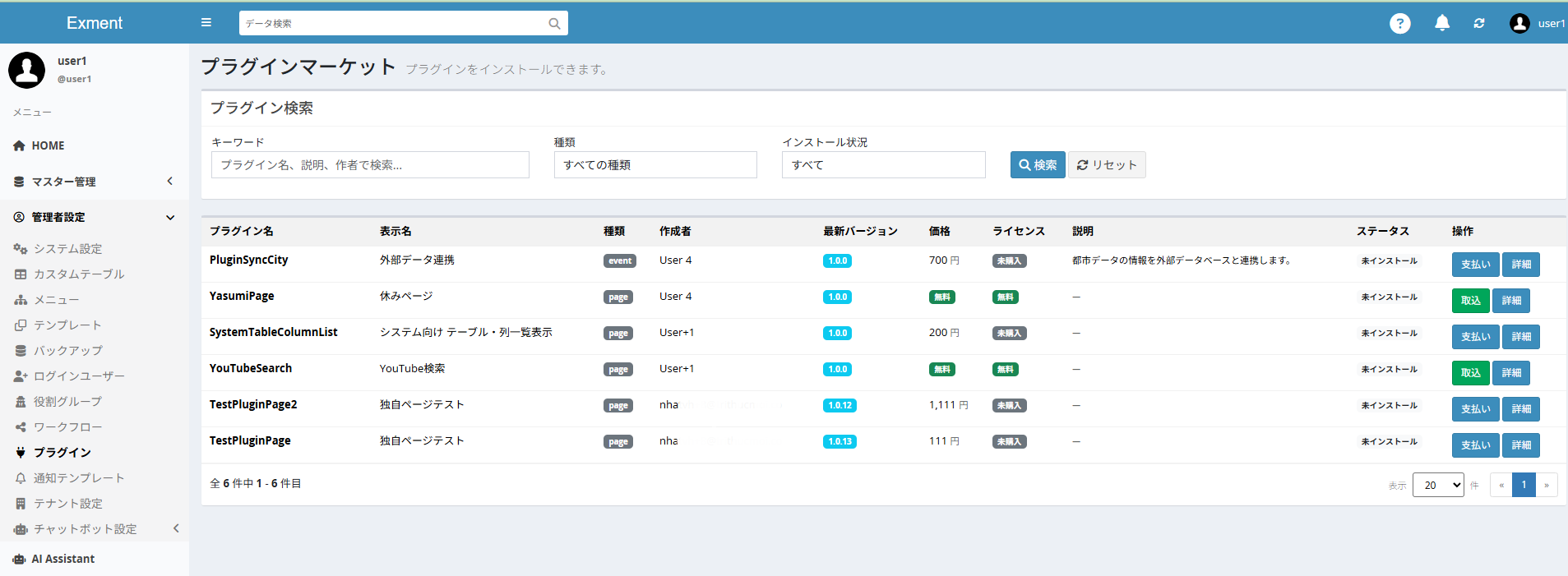
設定後、ドメイン上のプラグイン一覧がすべて表示されます。
1.2.OpenSourceユーザーからSaaSユーザーへの切り替え
OpenSource ユーザーから SaaS ユーザーへ切り替えるには、OpenSource ユーザーとして Exment Manager にログインし、[ユーザー情報] の「SaaSユーザーへのアップグレード」タブにある [今すぐアップグレード] ボタンをクリックして設定を行ってください。
![OpenSource ユーザーから SaaS ユーザーへ切り替えるには、OpenSource ユーザーとして Exment Manager にログインし、[ユーザー情報] の「SaaSユーザーへのアップグレード」タブにある [今すぐアップグレード] ボタンをクリックして設定を行ってください。](https://exments.com/manuals/exment-manager/images/sec-1-2-image-01-saas-user-registration.png)
1.3. Exment SaaSユーザーの新規作成手順
Exment Manager で Exment SaaS アカウントを登録すると、最新バージョンの Exment があらかじめインストールされたクラウド環境がすぐにトライアル環境として提供されます。トライアル環境で Exment をお試しいただいた後で、Exment SaaS のサブスクリプションを購入できます。また業務に非常に有用な 各種 AI サービス をご利用いただけます。
Exment Manager のポータルサイト(https://exment.org/)にアクセスします。
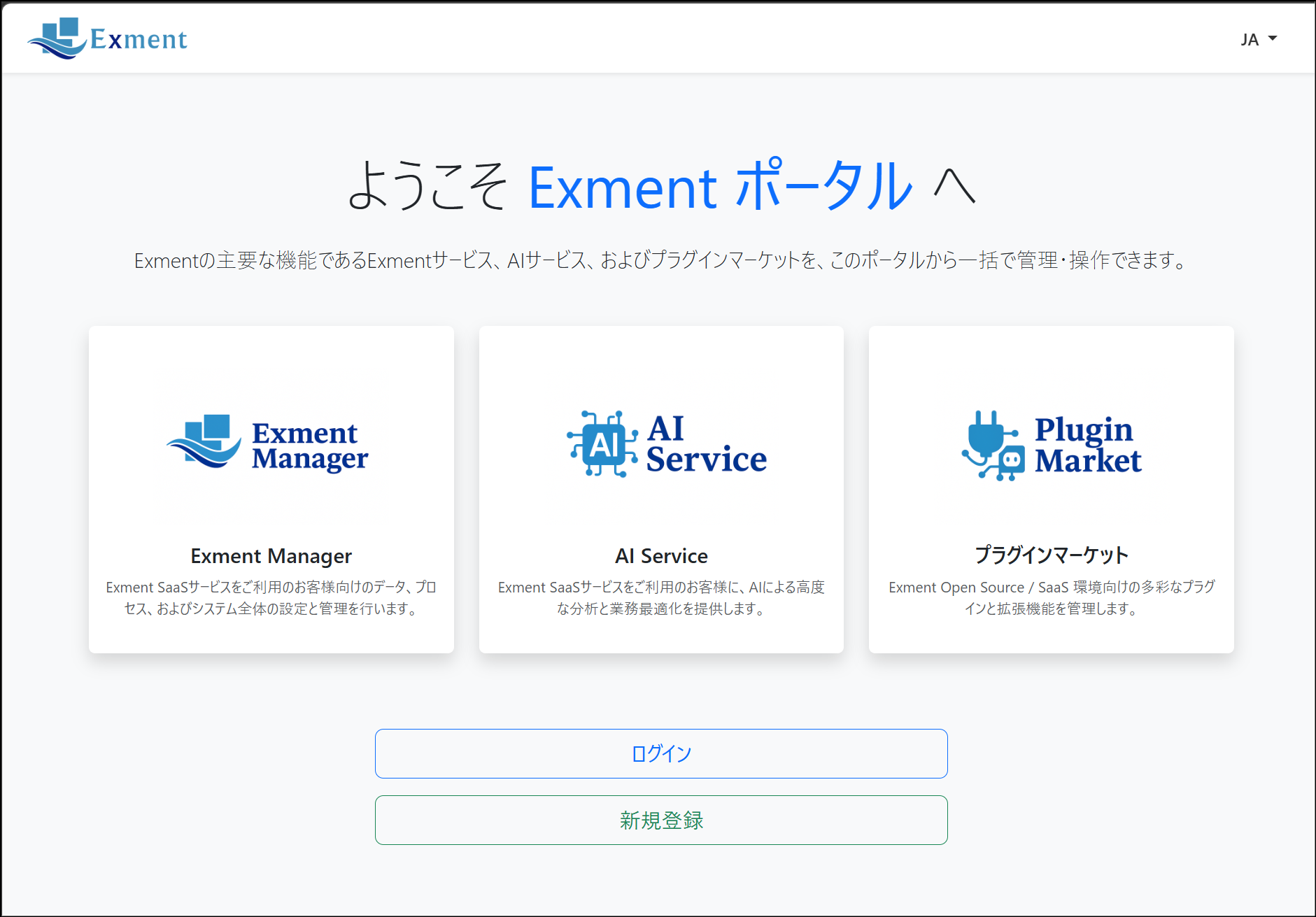
[新規登録] をクリックします。
[新規登録] 画面で「SaaS ユーザー」を選択して新規登録を行ってください。
![[新規登録] 画面で「SaaS ユーザー」を選択して新規登録を行ってください。](https://exments.com/manuals/exment-manager/images/sec-1-3-image-02-saas-user-registration.png)
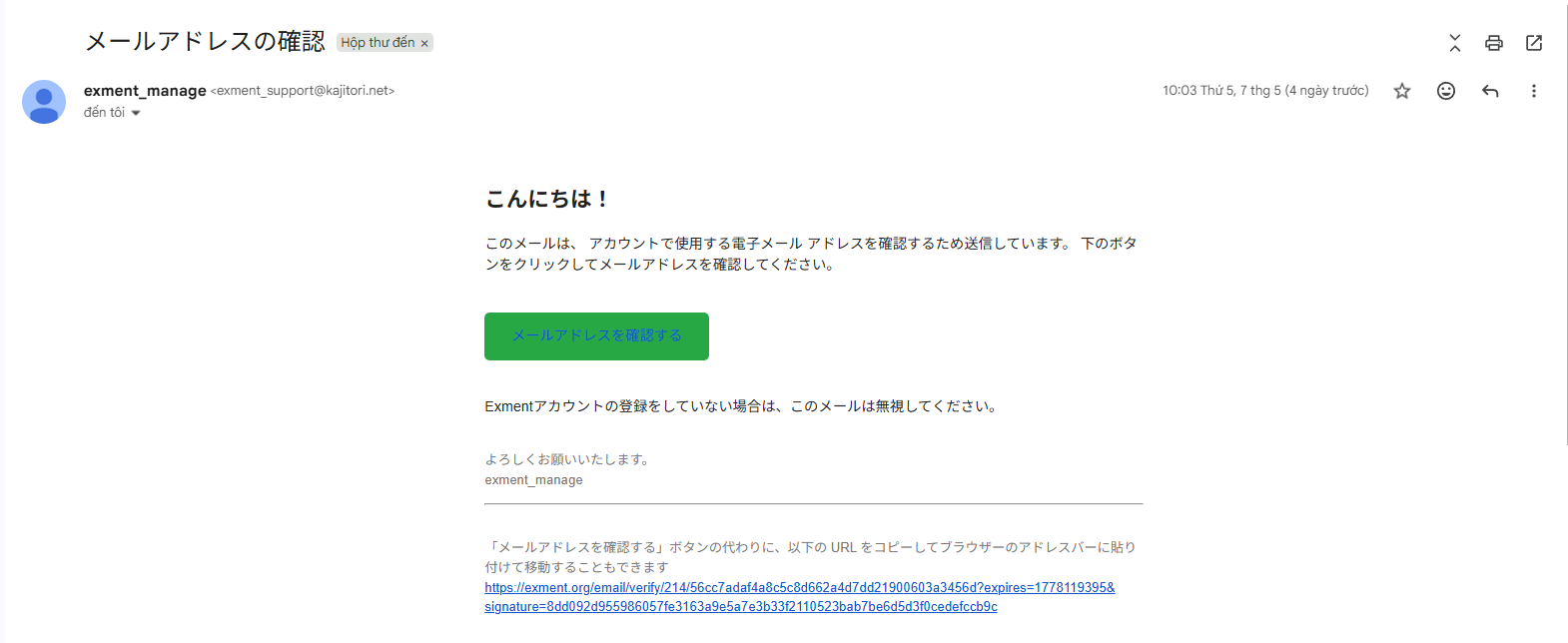
登録後、システムから 確認メールが送信されますので、メール内のリンクを開いて必ず認証を行ってください。
2. Exment SaaS システム利用ガイド
Exment SaaS アカウントの登録が完了すると、最新バージョンの Exment を搭載したクラウド環境が自動的に構築されます。また、3か月間の無料トライアルプランが提供され、すぐに Exment をご利用いただけます。
サブスクリプション管理画面に3か月間の無料トライアルプランが表示されます。
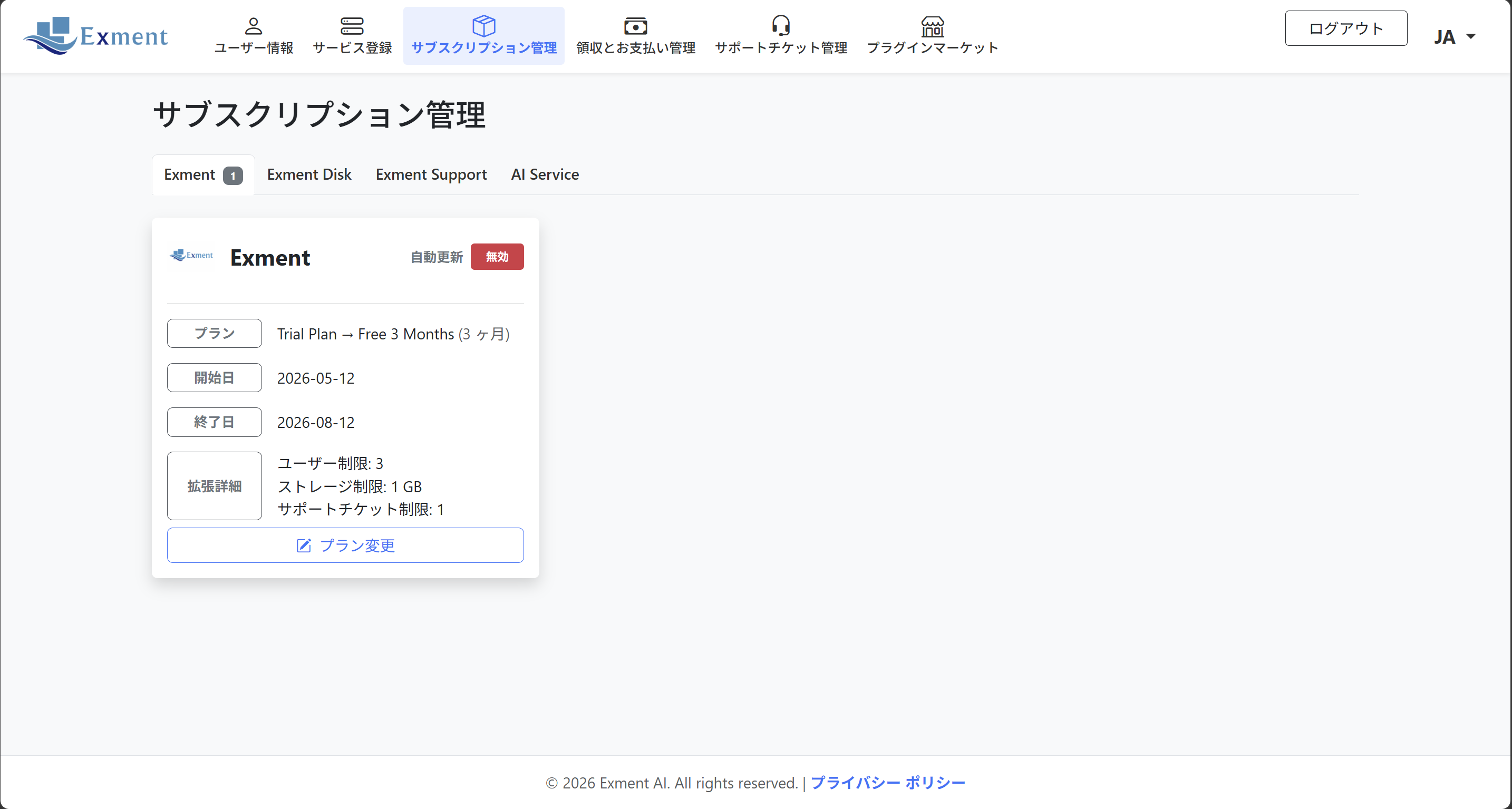
トライアルでは当社が提供するドメインにアクセスすることで、ご自身の Exment クラウド環境を利用できます。
Exment にアクセスするドメイン(URL)とテナントのステータスはユーザー情報画面の [テナント情報] タブで確認できます。
環境の構築が完了すると、ステータスが Active に変更されます。
![トライアルでは当社が提供するドメインにアクセスすることで、ご自身の Exment クラウド環境を利用できます。
Exment にアクセスするドメイン(URL)とテナントのステータスはユーザー情報画面の [テナント情報] タブで確認できます。
環境の構築が完了すると、ステータスが Active に変更されます。](https://exments.com/manuals/exment-manager/images/sec-2-image-02-tenant-info.png)
Exment にアクセスするドメイン(URL)とテナントのステータスはユーザー情報画面の [テナント情報] タブで確認できます。
環境の構築が完了すると、ステータスが Active に変更されます。
ドメインにアクセスして、アカウントを作成してください。
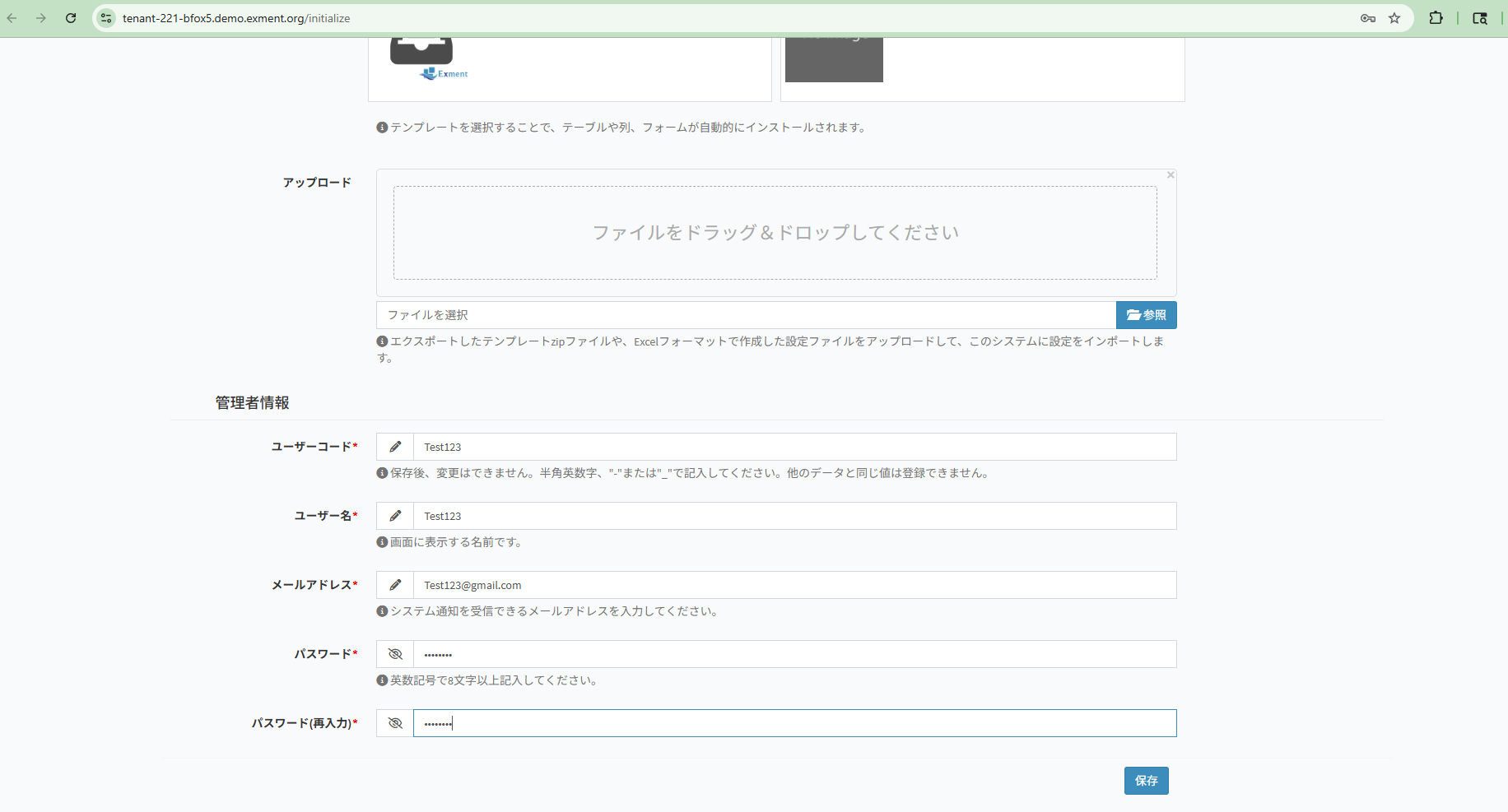
アカウント作成した後、ご自身のExmentクラウド環境 を利用できるようになります。
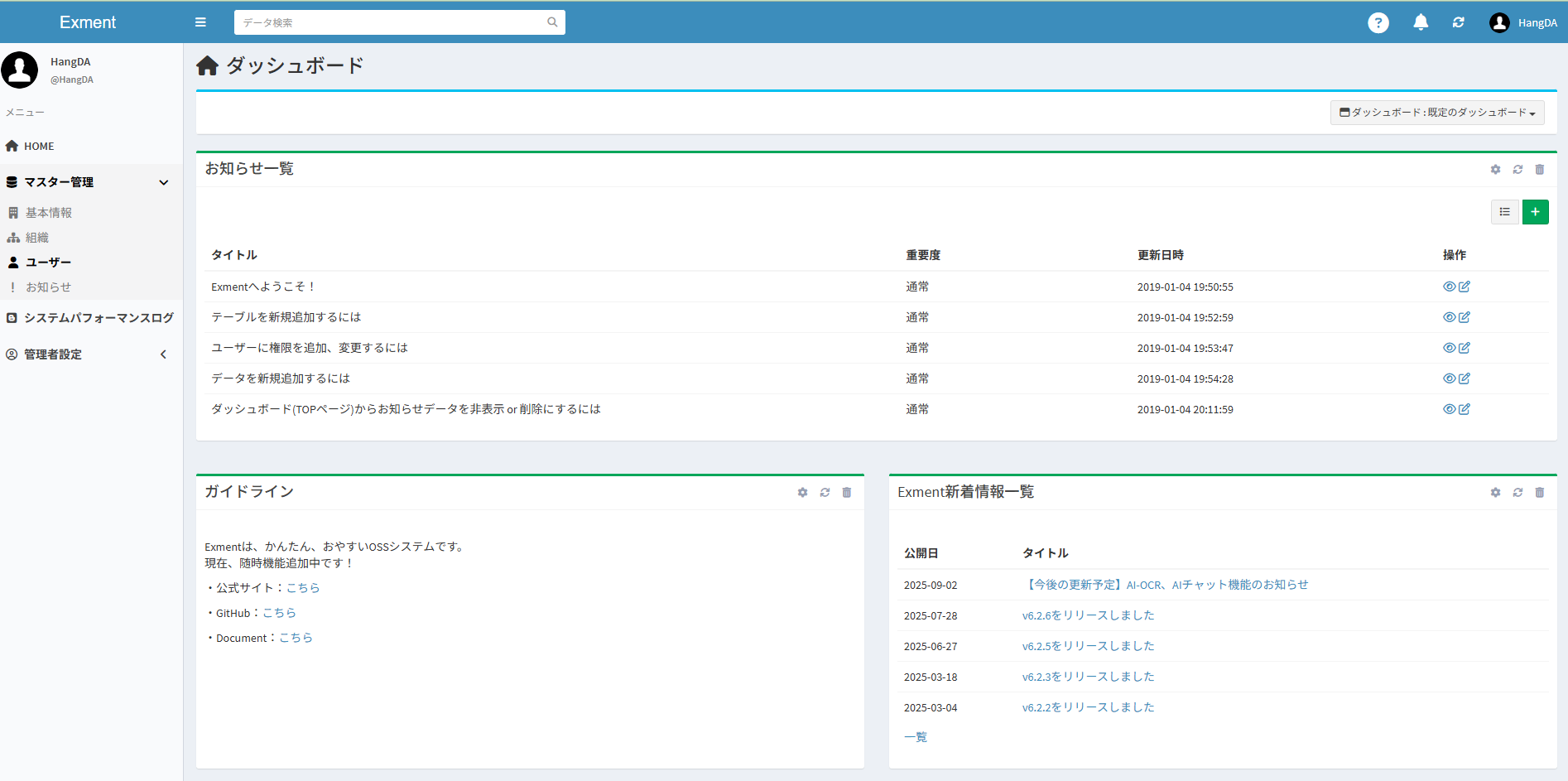
これ以降、登録済みの容量の範囲内でデータを作成することができます。
テナント設定画面でテナントの状態(現在利用中のプラン、契約期間、利用状況など)を確認することができます。
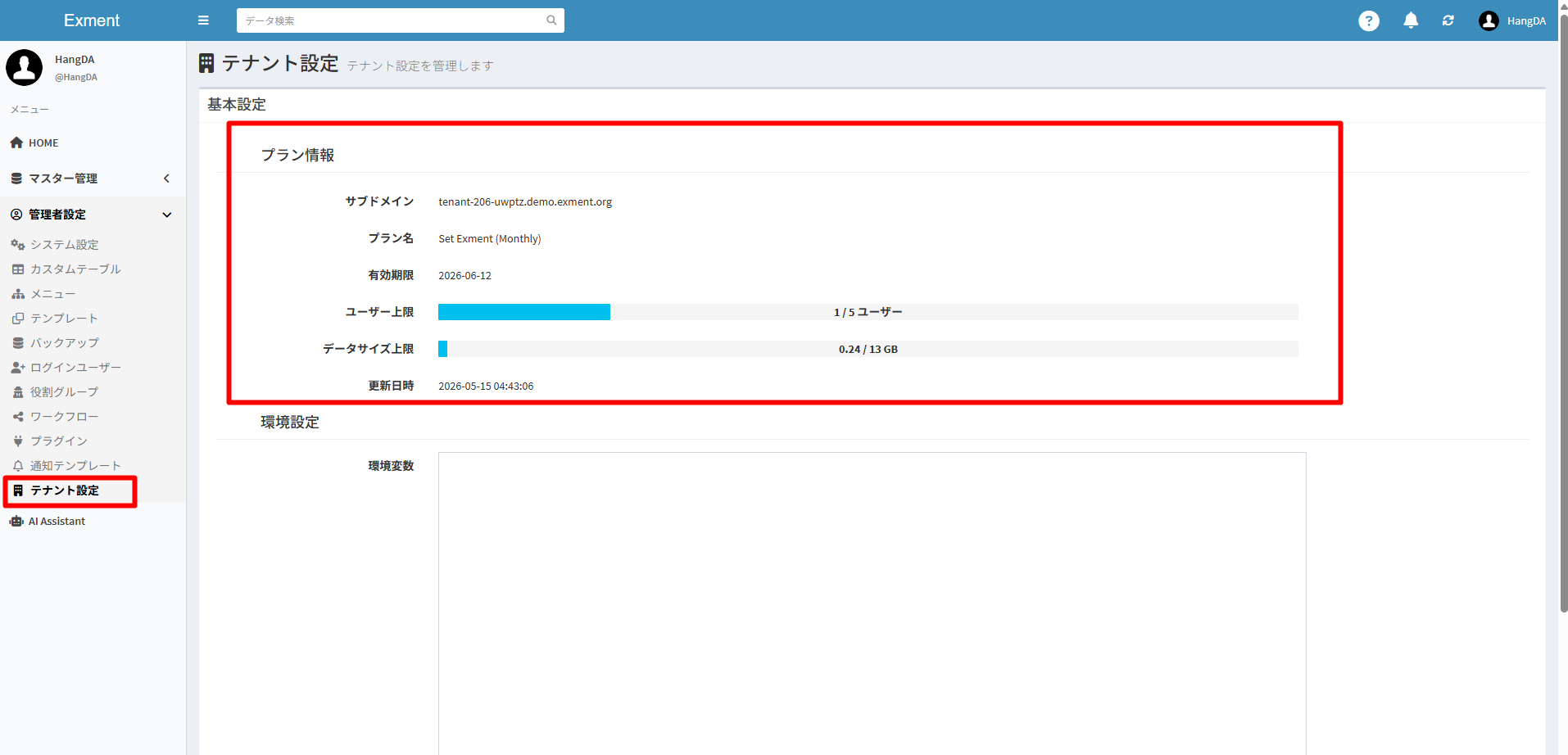
2.1. サービスの紹介
Exment Manager では以下のサービスを提供しています。
- Exment サービス
- Exment Disk サービス
- Exment Support サービス
- AI サービス
2.1.1. Exment サービス
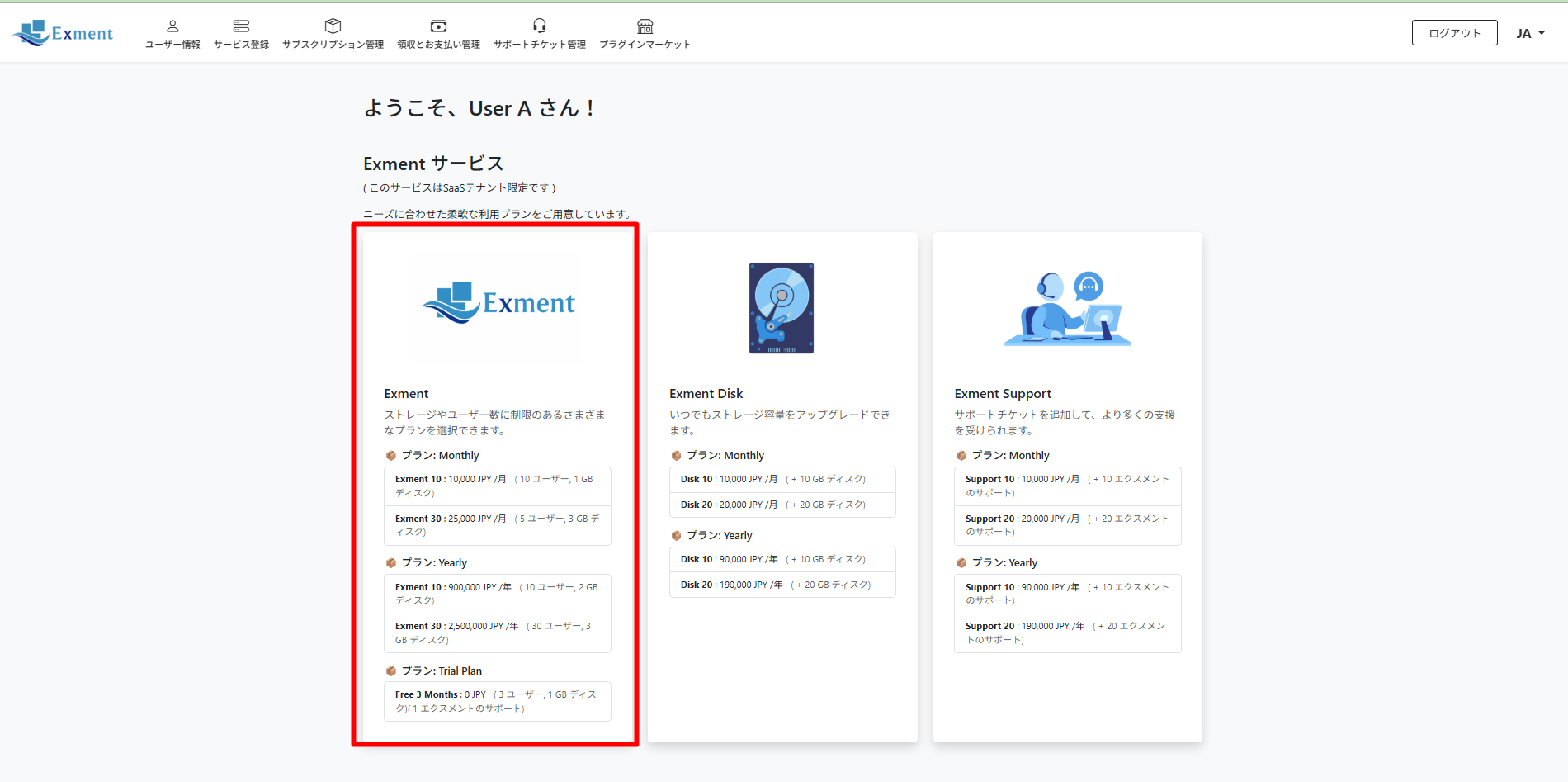
Exment の Web データーベース機能を SaaS で提供するサービスです。
Exment サービスには、購入されたプランに応じて作成可能なユーザー数、利用可能なデータ保存容量の上限、利用期間など利用制限が設定されています。
これらの情報はトップ画面に表示されます。
2.1.2. Exment Disk サービス
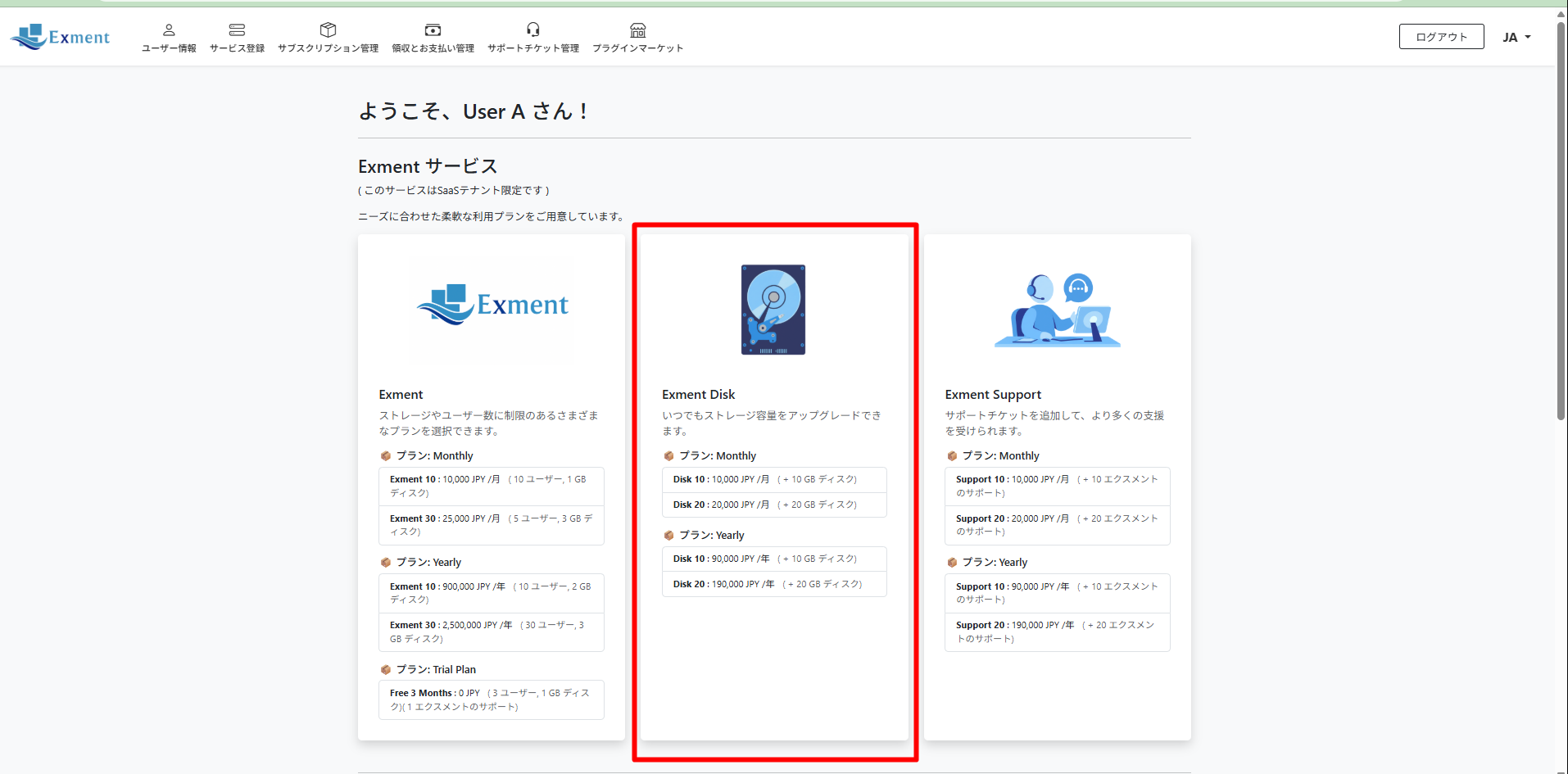
Exment サービスで提供される Exment のデータ保存容量を追加できるサービスです。複数のプランを同時に登録することで必要に応じて容量を増やすことができます。
※容量拡張の上限は100GBです。
100GB 以上の容量が必要な場合は別途お問い合わせください。
Exment Diskサービスの情報はトップ画面に表示されます。
2.1.3. Exment Support サービス
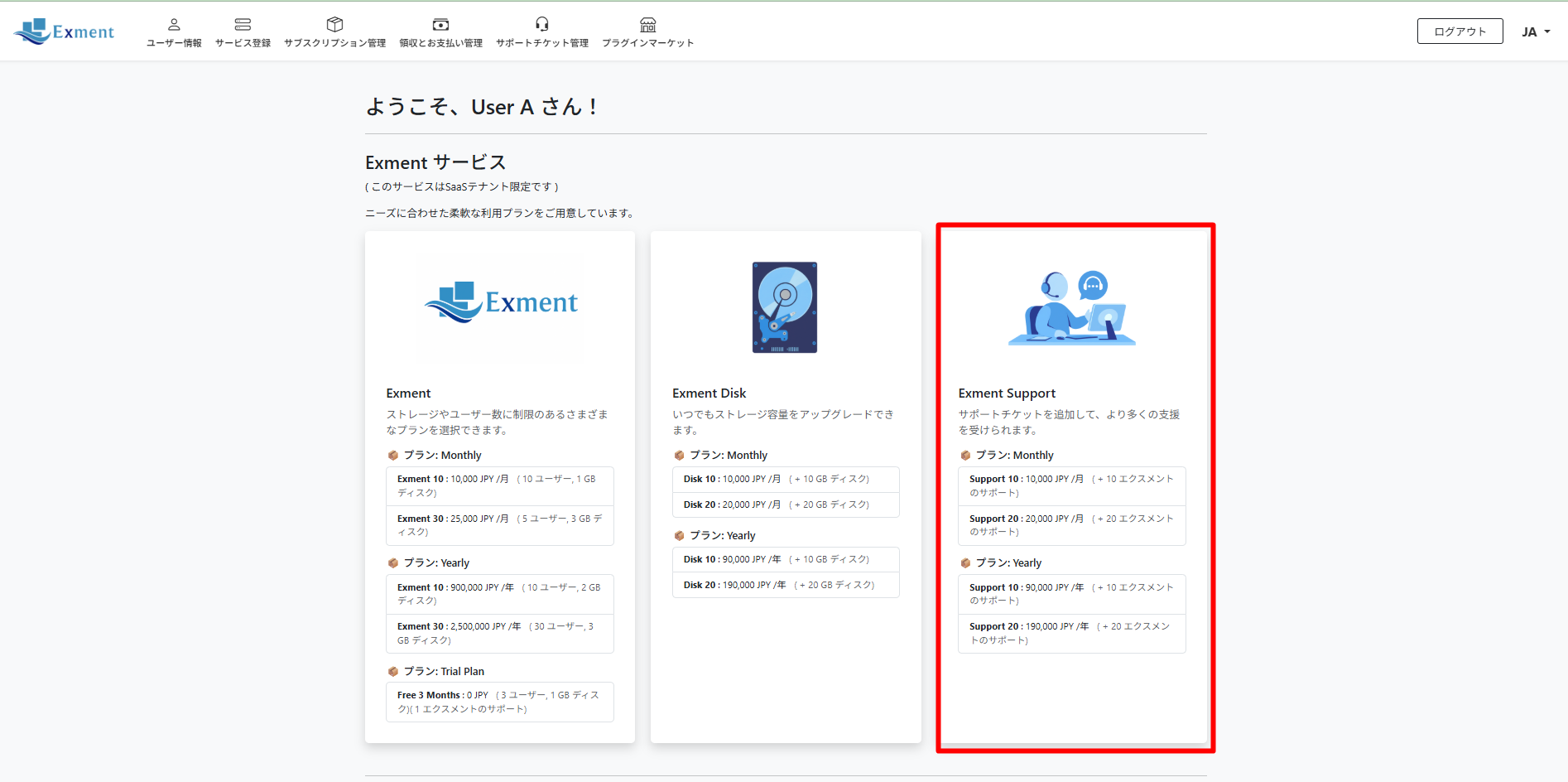
本サービスは、Exment システムに関する各種問題に対応する カスタマーサポートサービス です。
サービスにご登録いただくと、サポート要求用のチケットを作成できるようになります。チケットを送信していただくと、当社より順次ご連絡し、問題解決をサポートいたします。
Exment Support サービス情報はトップ画面に表示されます。
2.1.4. AIサービス - AI-OCR
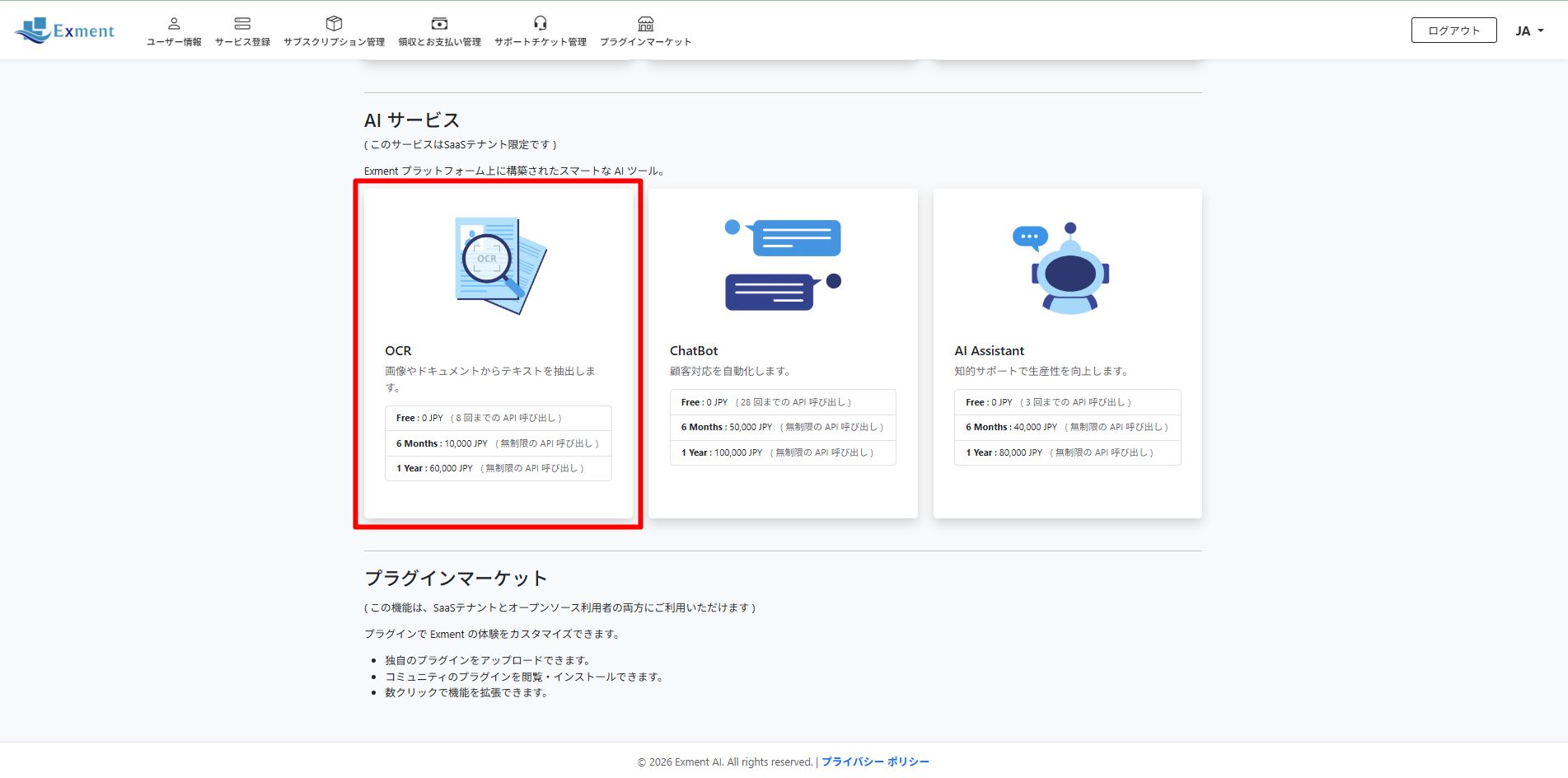
先進的な AI 技術を用いて、PDF 文書や画像ファイルを読み取って処理し、保存可能なデータとして内容を抽出 するサービスです。本機能は Exment の データテーブル作成機能 に統合されており、画像や PDF ファイルの内容を自動的に抽出することで、データの作成および更新作業を効率化できます。
本サービスは利用プランごとに以下の制限があります。
- Free プラン(トライアル):月間の利用回数に制限があります
- Premium プラン:月間の利用制限はありません
※ 詳細な利用方法については、次の章で説明します。
AI-OCR サービス情報はトップ画面に表示されます。
2.1.5. AIサービス ‐ AI ChatBot
人間の自然言語理解に強みを持つ AI 技術を活用し、業務効率の向上を支援するためのサービスです。
Exment Manager では、以下の 2 種類のモード を提供しています。
- RAG モード:
RAG モードは、ユーザーが登録したドキュメントや知識を検索・参照して質問に回答する AI モードです。AI は関連する情報を検索した上で、その内容に基づいて自然な回答を生成します。
今後はさらなる機能拡張を予定しており、本プラットフォームをより使いやすくするため、組織向けのナレッジベースとして柔軟に活用できる仕組みへと発展させていく予定です。 - AI モード:
AI モード は、OpenAI の AI 言語モデルを利用してユーザーの関心に応じた質問に回答する AI モードです。外部知識の探索・情報収集やアイデアの壁打ち、雑談などさまざまな用途でご利用いただけます。
本サービスは利用プランごとに以下の制限があります。
・Free プラン(トライアル):月間の利用回数に制限があります
・Premium プラン:月間の利用制限はありません
※ 詳細な利用方法については、次の章で説明します。
AI ChatBotサービス情報はトップ画面に表示されます。
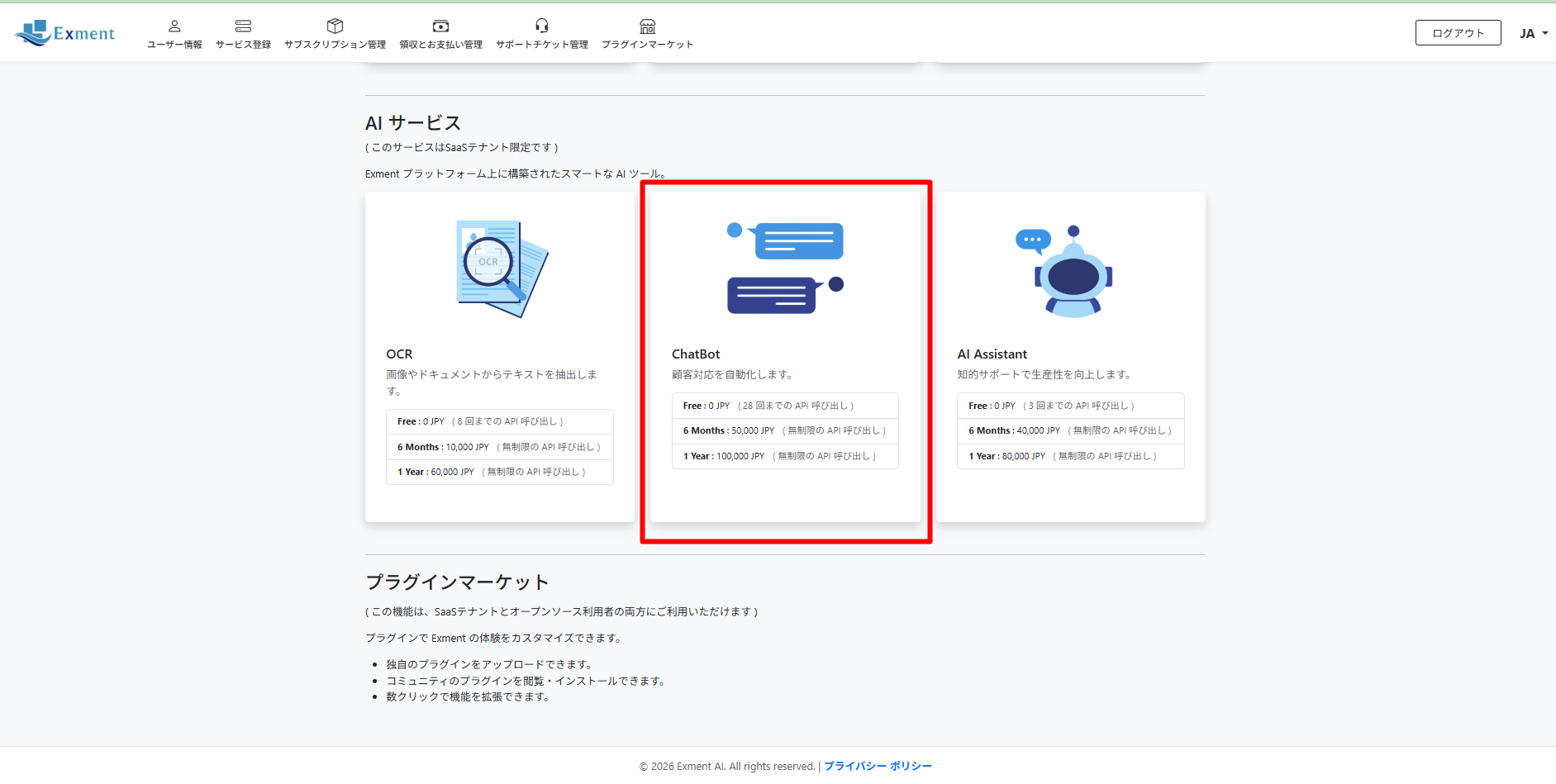
2.1.6. AIサービス ‐ AI Assistant
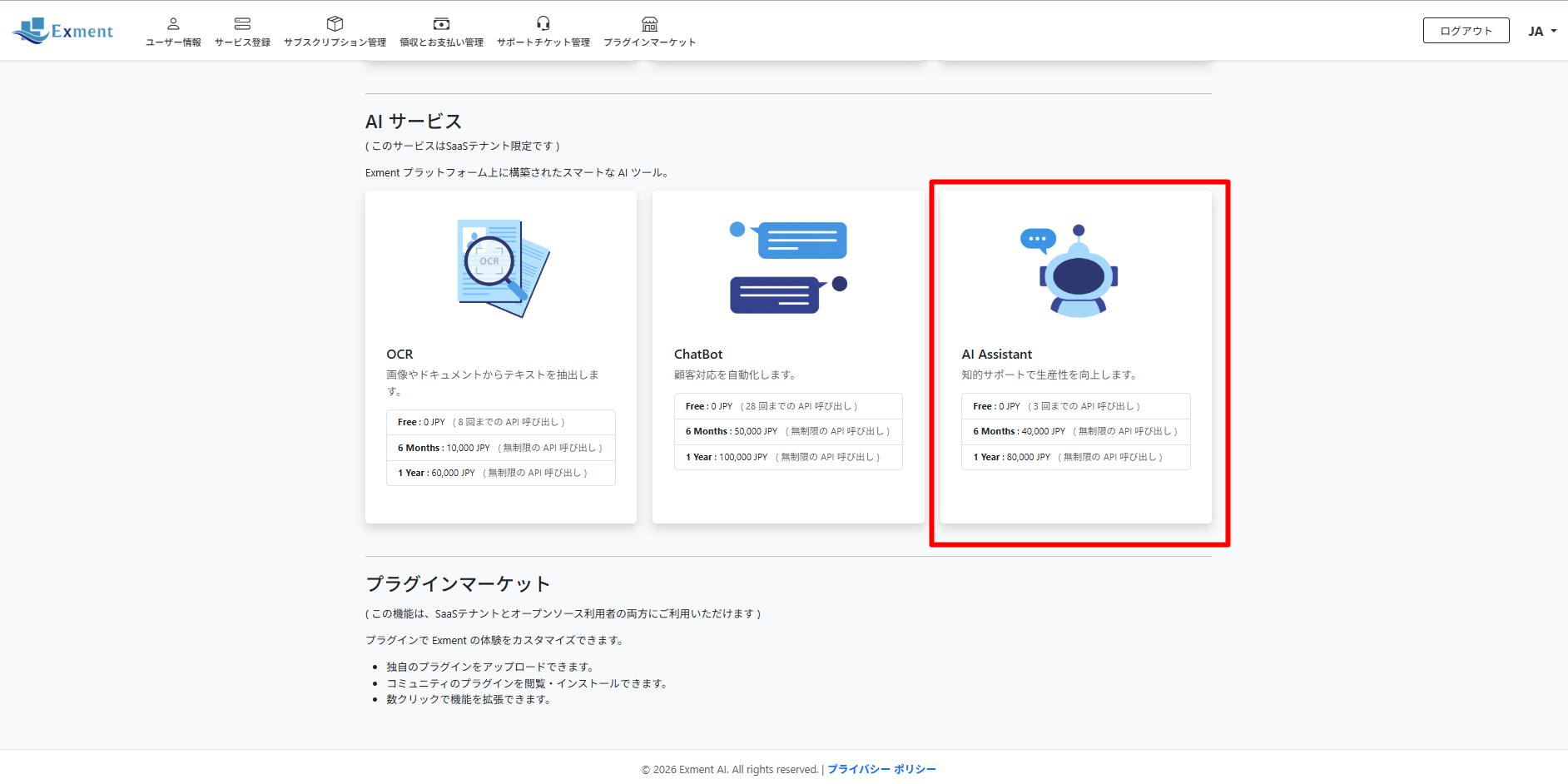
AI Assistant は日々の業務をより効率的に進めることを支援するための AI 機能です。Exment システムに深く統合されて動作します。
AI Assistant を活用することで、データテーブルの作成、ワークフローの作成、通知(Notify)の設定、スケジュール管理 などを、よりスマートかつ直感的 に行うことができます。
本サービスは利用プランごとに以下の制限があります。
- Free プラン(トライアル):月間の利用回数に制限があります
- Premium プラン:月間の利用制限はありません
・AI Assistantサービス情報はトップ画面に表示されます。
2.2. サービス登録手順
2.2.1. サービス登録
「サービスを選択」画面 にアクセスし、利用したいサービスおよびプランを選択して登録します。
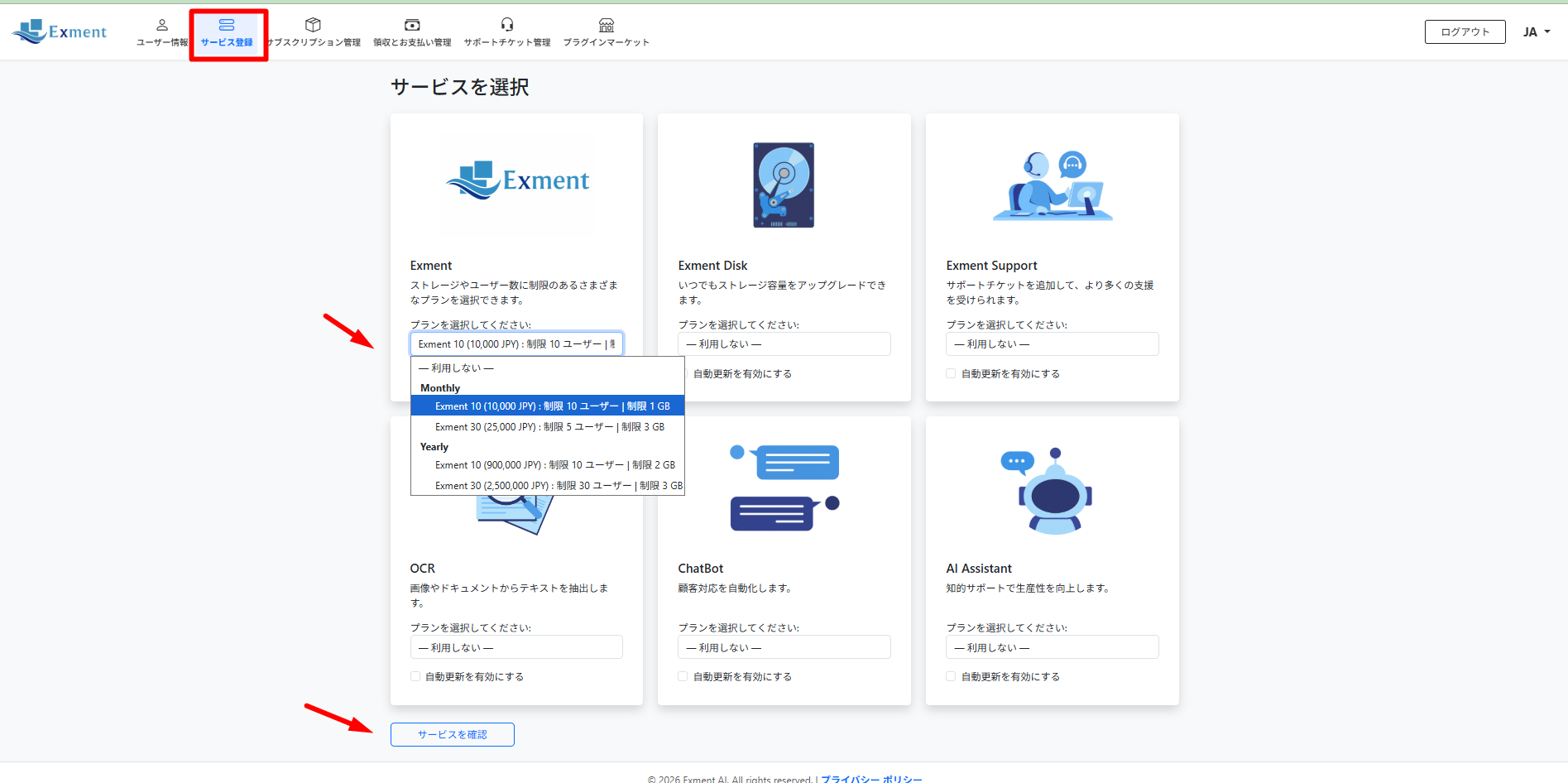
※[自動更新を有効にする]
[自動更新を有効にする] オプションを有効にすると、サービスが自動更新されます。
購入したサービスの有効期限日にシステムが自動的に契約を更新し、登録されたクレジットカードから料金が自動引き落としされます。
![※[自動更新を有効にする]
[自動更新を有効にする] オプションを有効にすると、サービスが自動更新されます。
購入したサービスの有効期限日にシステムが自動的に契約を更新し、登録されたクレジットカードから料金が自動引き落としされます。](https://exments.com/manuals/exment-manager/images/sec-2-2-1-image-02-auto-renewal.png)
[自動更新を有効にする] オプションを有効にすると、サービスが自動更新されます。
購入したサービスの有効期限日にシステムが自動的に契約を更新し、登録されたクレジットカードから料金が自動引き落としされます。
2.2.2. 支払いの手順
2.2.2.1. クレジットカードでお支払い
[領収とお支払管理] 画面を開きます。
[カード決済を行う] ボタンをクリックします。
![[カード決済を行う] ボタンをクリックします。](https://exments.com/manuals/exment-manager/images/sec-2-2-2-1-image-01-card-payment.png)
まだクレジットカードを登録していない場合は、[カードを追加] をクリックします。
![まだクレジットカードを登録していない場合は、[カードを追加] をクリックします。](https://exments.com/manuals/exment-manager/images/sec-2-2-2-1-image-02-add-card.png)
カード情報を入力して、保存します。
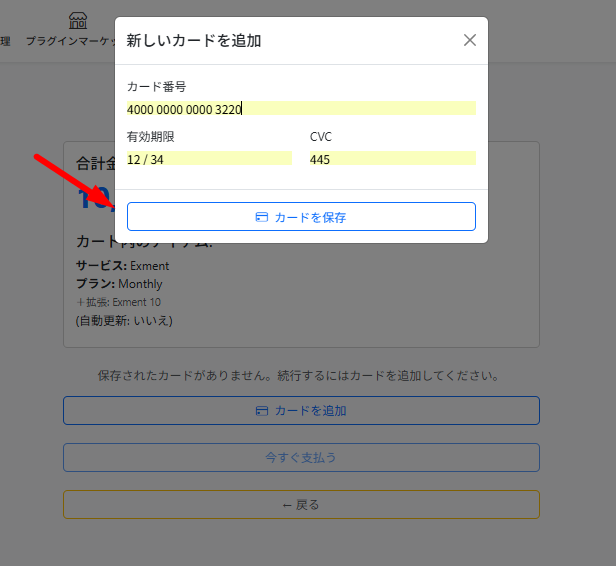
[今すぐ支払う] をクリックして支払い手続きを行います。
![[今すぐ支払う] をクリックして支払い手続きを行います。](https://exments.com/manuals/exment-manager/images/sec-2-2-2-1-image-04-pay-now.png)
2.2.2.2. 手動での支払い
銀行振込または現金による手動決済 も可能です。ただし、クレジットカード決済に比べて、入金の確認とアカウントへの反映までに時間がかかる場合があります。
[領収とお支払管理] 画面を開きます。
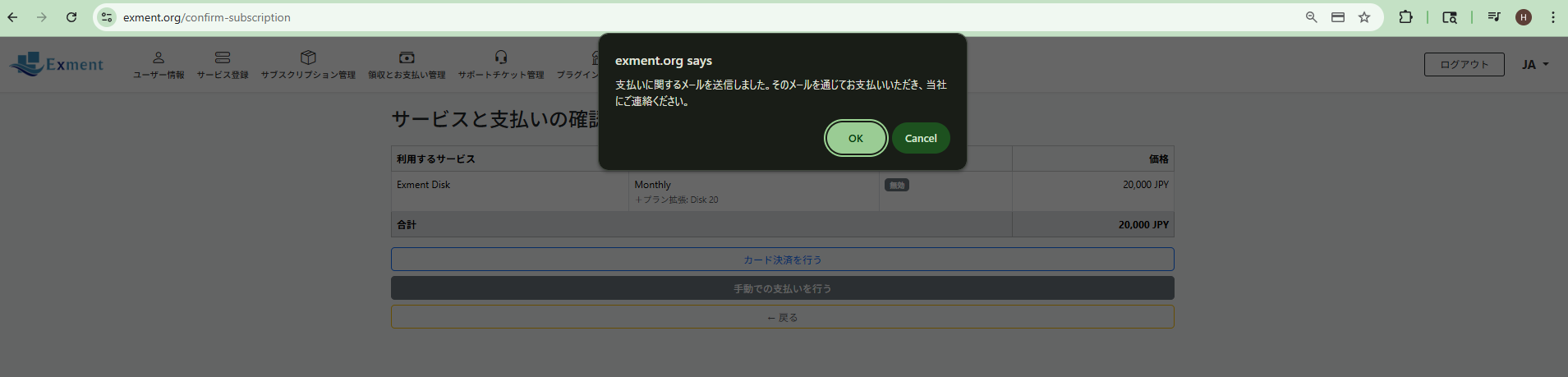
[手動での支払いを行う] ボタンをクリックします。
![[手動での支払いを行う] ボタンをクリックします。](https://exments.com/manuals/exment-manager/images/sec-2-2-2-2-image-01-manual-payment.png)
支払いに関する連絡が、ユーザーが登録したメールアドレス宛に送信されます。
メールに登録したサービス情報記載されています。
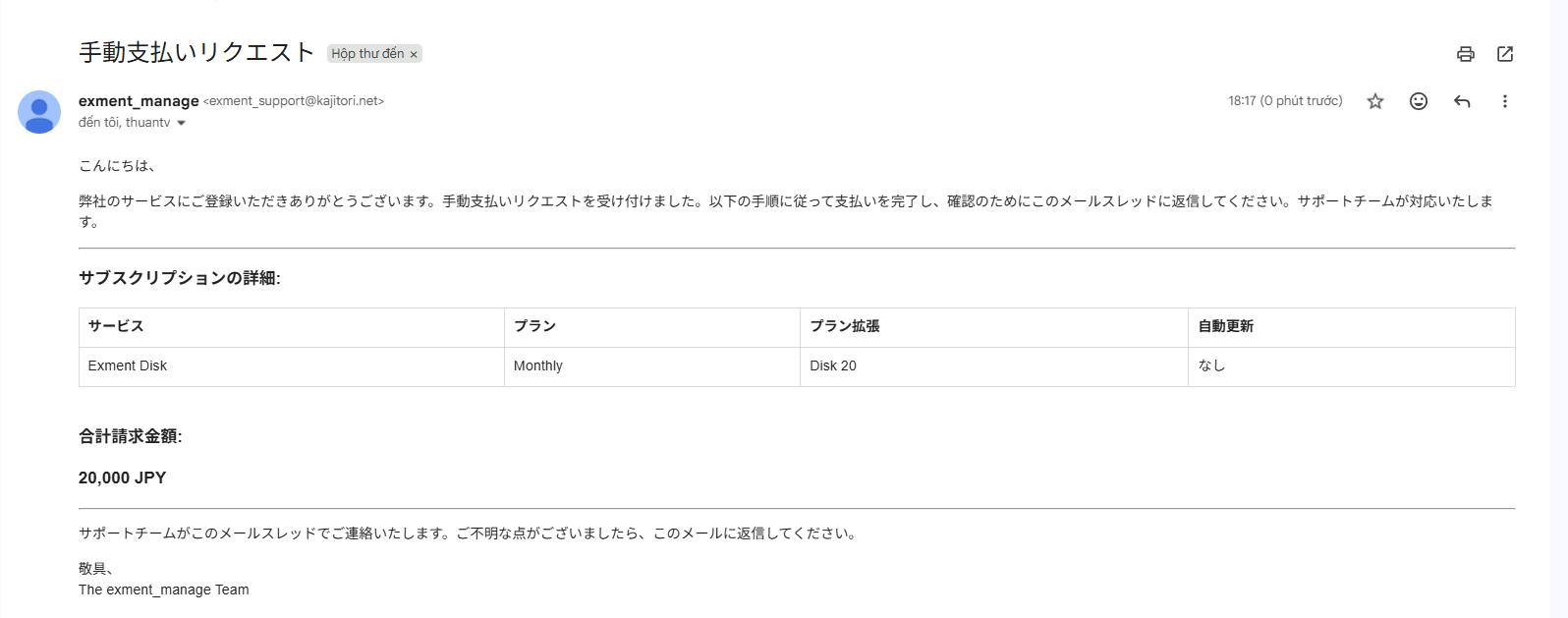
登録内容に間違いが無ければ、メール内容の指示に従って、メールに返信してください。
入金方法についてサポートからご連絡いたします。
2.2.3.支払い済みのサービスの確認
- [サブスクリプション管理] 画面にて、登録済みのサービスが確認できます。
![[サブスクリプション管理] 画面にて、登録済みのサービスが確認できます。](https://exments.com/manuals/exment-manager/images/sec-2-2-3-image-01-subscription-management.png)
[サブスクリプション管理] 画面にて、登録済みのサービスが確認できます。 - [領収とお支払い管理] 画面にて、取引履歴 / 料金情報が表示されます。
![[領収とお支払い管理] 画面にて、取引履歴 / 料金情報が表示されます。](https://exments.com/manuals/exment-manager/images/sec-2-2-3-image-02-transaction-history.png)
[領収とお支払い管理] 画面にて、取引履歴 / 料金情報が表示されます。 - サービス登録後は「テナント」タブ にて、テナント情報を確認することも可能です。
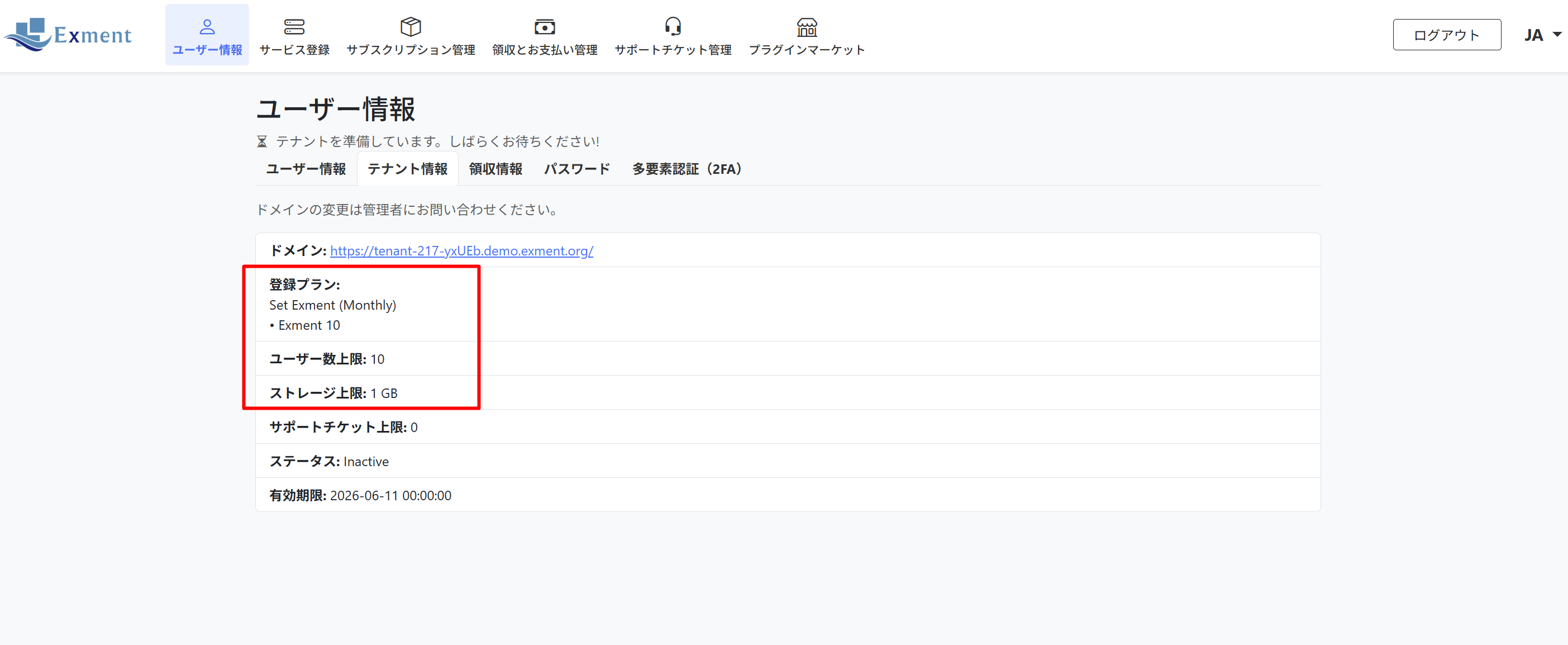
サービス登録後は「テナント」タブ にて、テナント情報を確認することも可能です。 - お支払いが正常に完了すると、確認メールが送信されます
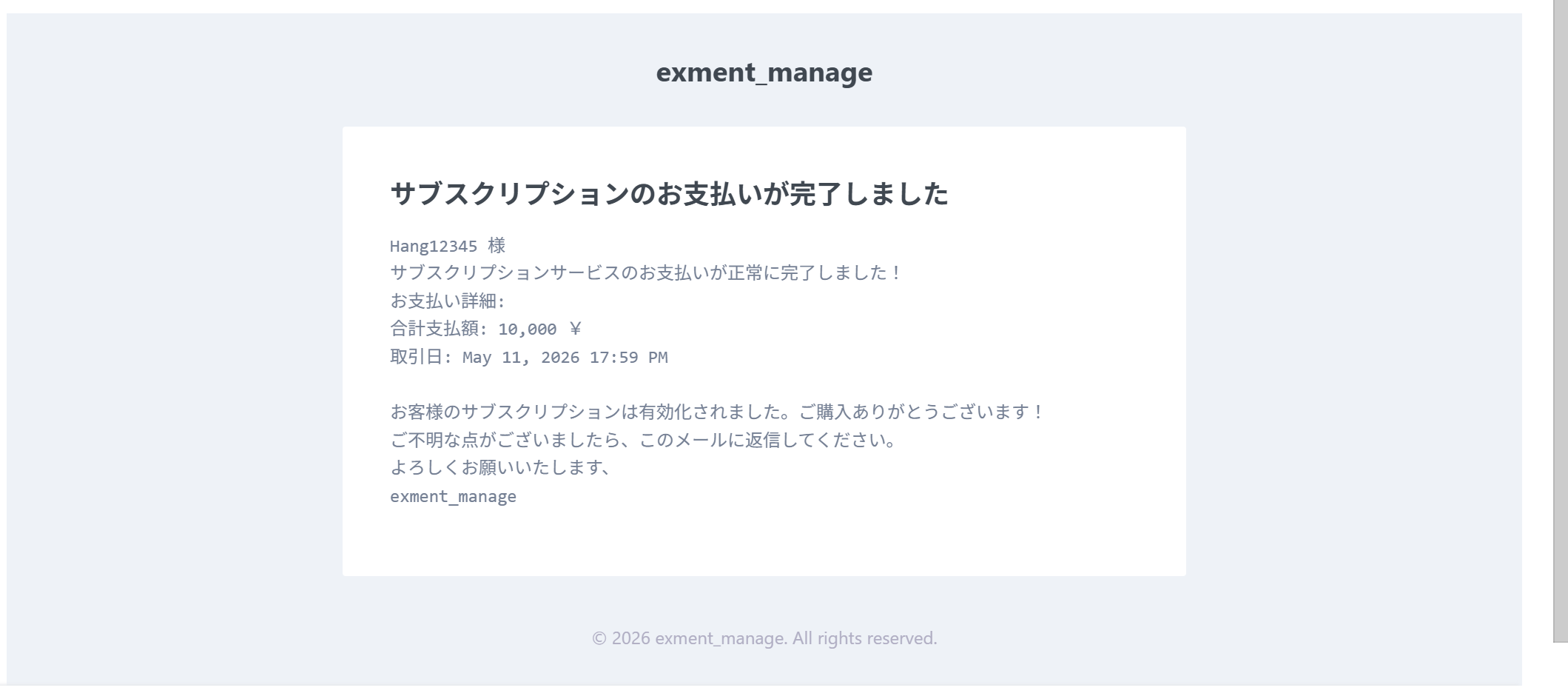
お支払いが正常に完了すると、確認メールが送信されます
2.3.サービスのプラン変更手順
利用しているプランは、いつでもアップグレードすることが可能です。
料金は現在利用中のプランの残り利用期間に基づいて計算されます。
プランの変更は、[サブスクリプション管理] 画面の [プラン変更] ボタンから行えます。
![プランの変更は、[サブスクリプション管理] 画面の [プラン変更] ボタンから行えます。](https://exments.com/manuals/exment-manager/images/sec-2-3-image-01-subscription-management.png)
2.4. クレジットカードの追加・削除手順
[領収とお支払い管理] 画面でクレジットカードの追加・デフォルト設定・削除ができます。
- クレジットカードが追加できます。
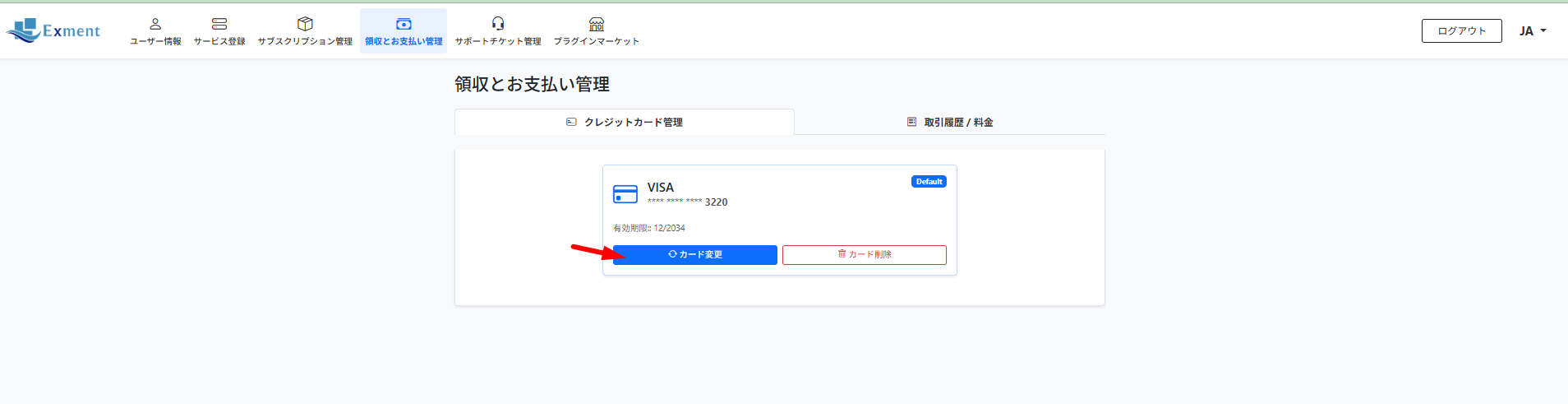
クレジットカードが追加できます。 - デフォルトのクレジットカードを設定・変更できます。
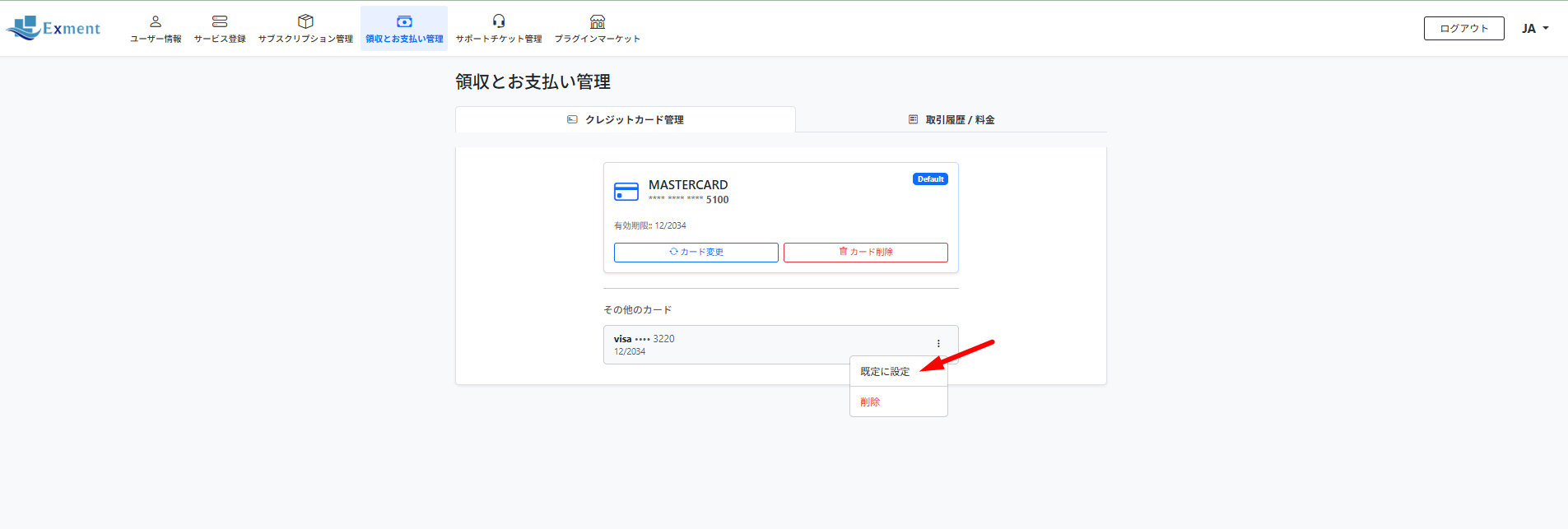
デフォルトのクレジットカードを設定・変更できます。 - クレジットカードが削除できます。
カード番号の表示欄から削除することもできます。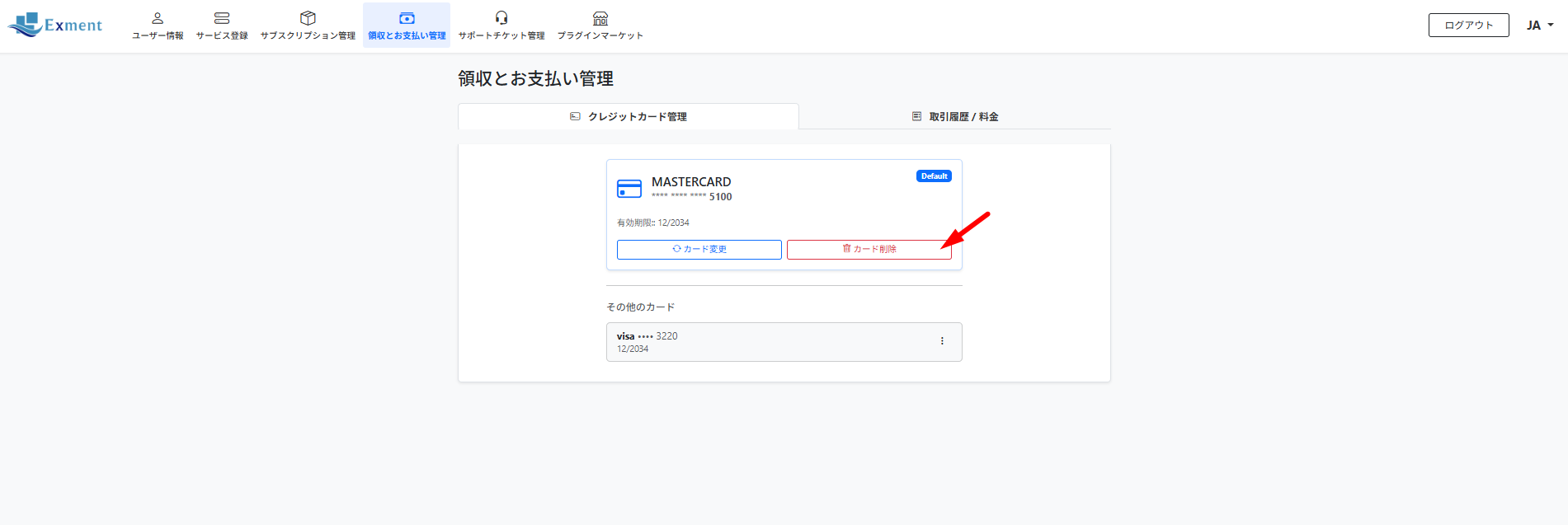
クレジットカードが削除できます。
カード番号の表示欄から削除することもできます。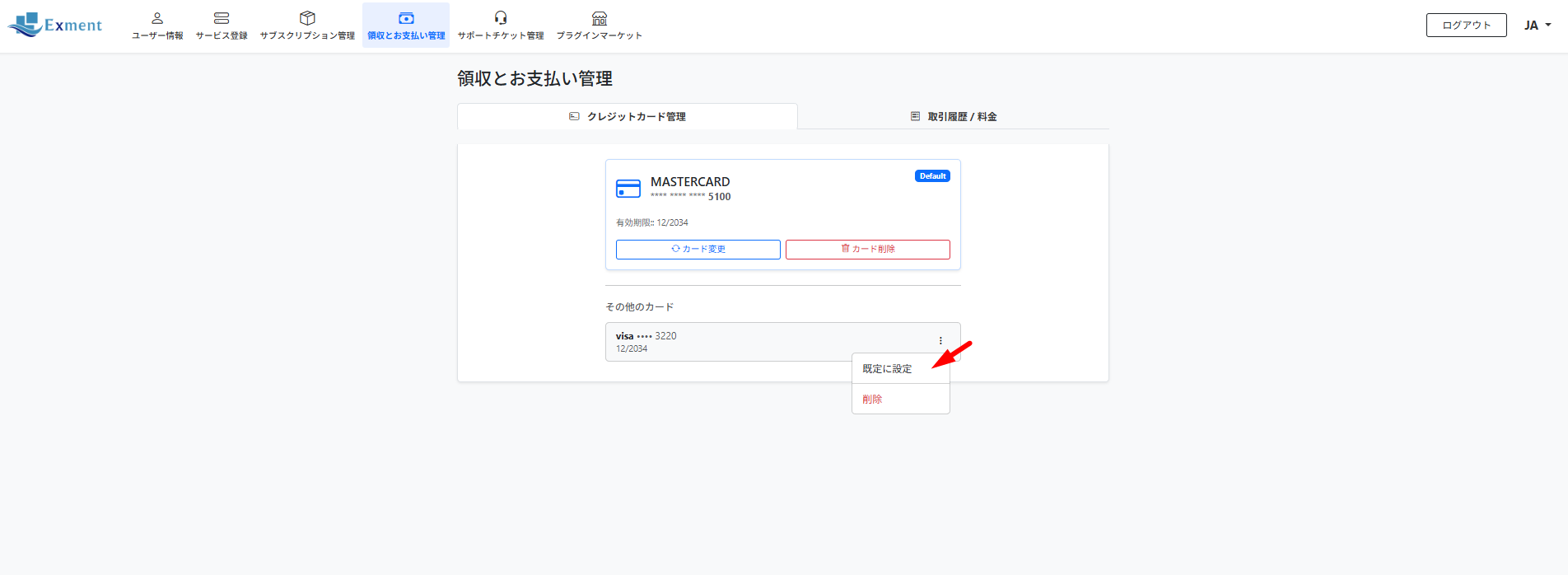
クレジットカードが削除できます。
カード番号の表示欄から削除することもできます。
2.5.サポートチケットサービスの利用手順
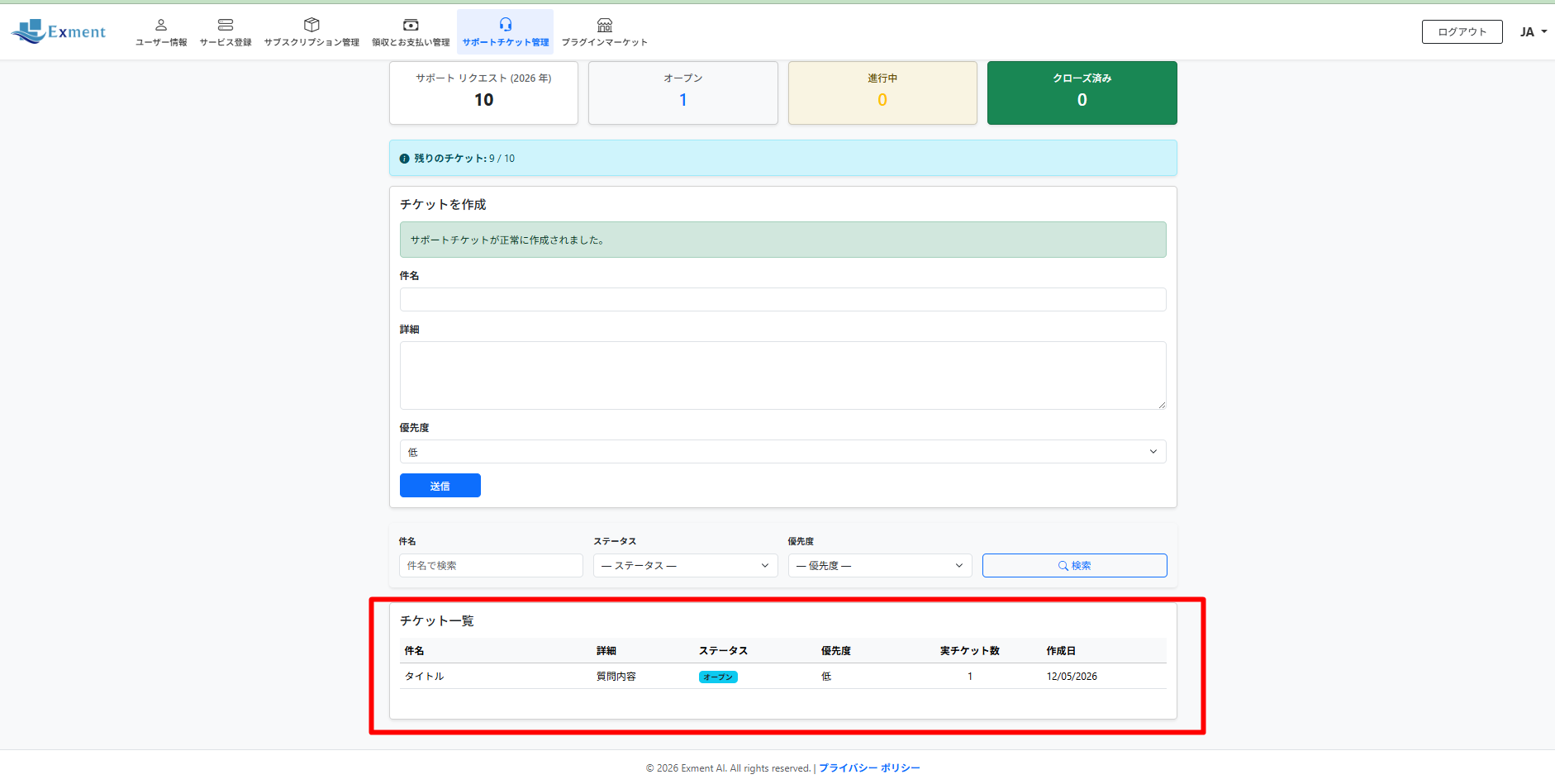
[サポートチケット管理画面] でサポートチケットを作成できます。
「件名」・「内容」・「優先度」を入力して [送信] ボタンをクリックしてください。
![[サポートチケット管理画面] でサポートチケットを作成できます。
「件名」・「内容」・「優先度」を入力して [送信] ボタンをクリックしてください。](https://exments.com/manuals/exment-manager/images/sec-2-5-image-01-support-ticket.png)
「件名」・「内容」・「優先度」を入力して [送信] ボタンをクリックしてください。
作成したチケットは、チケット一覧に表示されます。
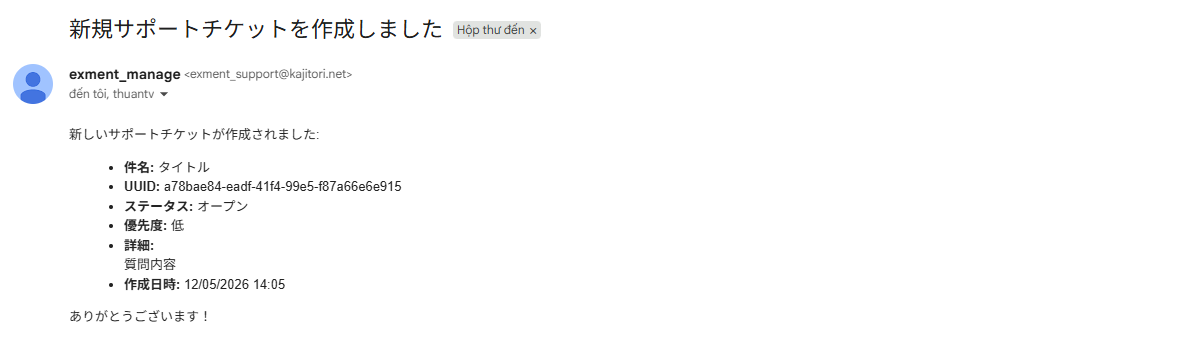
チケットを作成すると、登録されたメールアドレス宛に通知が送信されます。
その後、サポート担当者からメールで連絡を行い、サポート対応を開始いたします。
その後、サポート担当者からメールで連絡を行い、サポート対応を開始いたします。
3.AI サービスの利用ガイド
Exment Manager にて Chat Bot、OCR、AI Assistant などの各種サービスプランを登録すると、Exment のテナントでご利用いただけるようになります。
テナント側で AI 機能を利用するには、まず Exment のシステム設定画面 [STEP2詳細設定] タブで該当する機能を [YES] に設定してください。
![テナント側で AI 機能を利用するには、まず Exment のシステム設定画面 [STEP2詳細設定] タブで該当する機能を [YES] に設定してください。](https://exments.com/manuals/exment-manager/images/sec-3-image-01-system-settings.png)
3.1 AI-OCR 利用手順
3.1.1. OCR 入力列の作成
AI-OCR 機能でデータを入力するには、まず入力用のカスタム テーブルを作成します。
Exment の [カスタムテーブル設定] 画面で [新規] ボタンをクリックします。
![Exment の [カスタムテーブル設定] 画面で [新規] ボタンをクリックします。](https://exments.com/manuals/exment-manager/images/sec-3-1-1-image-01-custom-table-settings.png)
カスタムテーブル設定の [AI-OCR機能使用] 項目で [YES] を選択して、[保存] ボタンをクリックします。
![カスタムテーブル設定の [AI-OCR機能使用] 項目で [YES] を選択して、[保存] ボタンをクリックします。](https://exments.com/manuals/exment-manager/images/sec-3-1-1-image-02-custom-table-settings.png)
[カスタム列設定] 画面で [新規] ボタンをクリックします。
![[カスタム列設定] 画面で [新規] ボタンをクリックします。](https://exments.com/manuals/exment-manager/images/sec-3-1-1-image-03-custom-column-settings.png)
[カスタム列設定] の [作成] 画面で各項目に入力して、[保存] ボタンをクリックします。
![[カスタム列設定] の [作成] 画面で各項目に入力して、[保存] ボタンをクリックします。](https://exments.com/manuals/exment-manager/images/sec-3-1-1-image-04-custom-column-settings.png)
3.1.2. [AI_OCR インポート] ボタンによるデータ入力
AI-OCR 機能で1件のデータを入力する方法です。
AI-OCR 機能を有効にしたテーブルのデータ作成画面で [AI_OCR インポート] ボタンをクリックします。
![AI-OCR 機能を有効にしたテーブルのデータ作成画面で [AI_OCR インポート] ボタンをクリックします。](https://exments.com/manuals/exment-manager/images/sec-3-1-2-image-01-ai-ocr-import.png)
AI-OCR 機能で読み取るファイルを選択して、[送信] をクリックします。
![AI-OCR 機能で読み取るファイルを選択して、[送信] をクリックします。](https://exments.com/manuals/exment-manager/images/sec-3-1-2-image-02-manual-screenshot.png)
情報を確認後、[保存] ボタンをクリックします。
![情報を確認後、[保存] ボタンをクリックします。](https://exments.com/manuals/exment-manager/images/sec-3-1-2-image-03-manual-screenshot.png)
テーブルのデータ一覧に読み取ったデータが表示されます。

3.1.3. [インポート一覧 AI-OCR] ボタンによるデータ入力
「インポート一覧 AI-OCR」機能を使用すると、複数のファイルを一度にインポートして AI-OCR に読み取らせることができます。
AI-OCR 機能を有効にしたテーブルのデータ一覧画面で [インポート・エクスポート] ボタンをクリックします。
![AI-OCR 機能を有効にしたテーブルのデータ一覧画面で [インポート・エクスポート] ボタンをクリックします。](https://exments.com/manuals/exment-manager/images/sec-3-1-3-image-01-import-export.png)
[インポート・エクスポート] 画面で [インポート一覧 AI-OCR] をクリックします。
![[インポート・エクスポート] 画面で [インポート一覧 AI-OCR] をクリックします。](https://exments.com/manuals/exment-manager/images/sec-3-1-3-image-02-ai-ocr-bulk-import.png)
AI-OCR 機能で読み取るファイルを複数選択して、[送信] をクリックします。
![AI-OCR 機能で読み取るファイルを複数選択して、[送信] をクリックします。](https://exments.com/manuals/exment-manager/images/sec-3-1-3-image-03-ai-ocr.png)
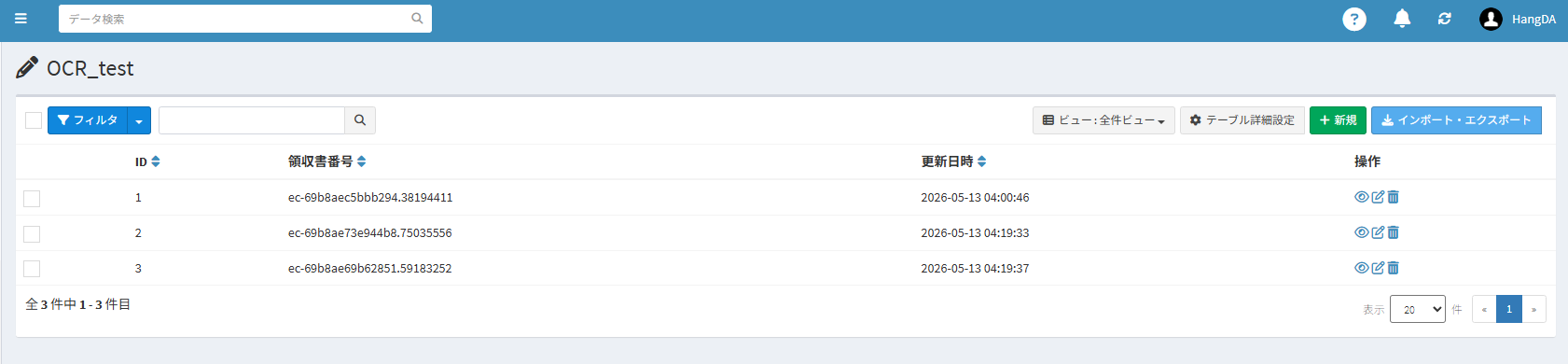
OCR 処理の結果情報が表示されます。

テーブルのデータ一覧に読み取ったデータが表示されます。
3.2. AI チャットボット利用手順
3.2.1. チャットボットの設定
AI-チャットボットを利用するには、まず Exment の設定でチャットボットを有効にします。
Exment のメニューで [システム設定] を選択し、[Step 2 詳細設定] を選択します。
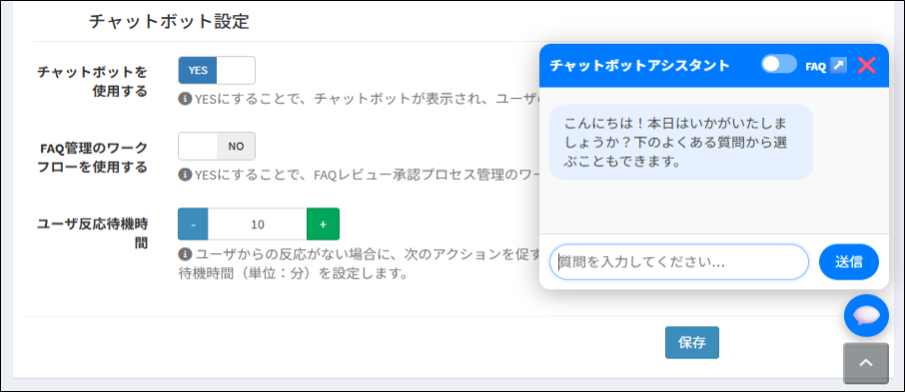
[チャットボット設定] で [チャットボットを使用する] を Yes に設定します。
![[チャットボット設定] で [チャットボットを使用する] を Yes に設定します。](https://exments.com/manuals/exment-manager/images/sec-3-2-1-image-01-chatbot-settings.png)
[保存] をクリックすると、画面右下にチャットボットのアイコンが表示されます。
アイコンをクリックすると、チャットボットのウィンドウが表示されます。
3.2.2. RAGモード
3.2.2.1. RAG 作成手順
RAGモードでチャットボットを利用するには、まず検索対象となる文書やナレッジベースをアップロードします。
![Exment のメニューで [カスタムテーブル設定] – [チャットボットナレッジファイル] テーブルのを「データ一覧」オプションをクリックします。](https://exments.com/manuals/exment-manager/images/sec-3-2-2-1-image-01-rag-settings.png)
![チャットボットナレッジファイル画面で [新規] をクリックします。](https://exments.com/manuals/exment-manager/images/sec-3-2-2-1-image-02-rag-settings.png)
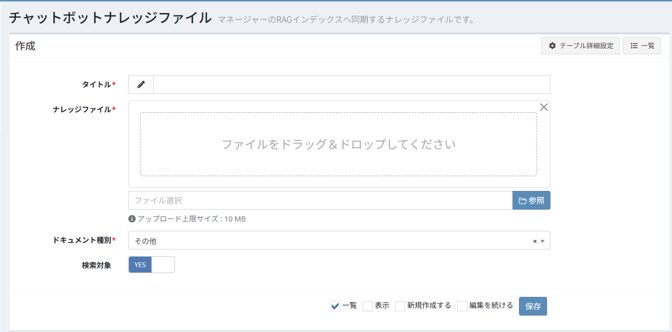
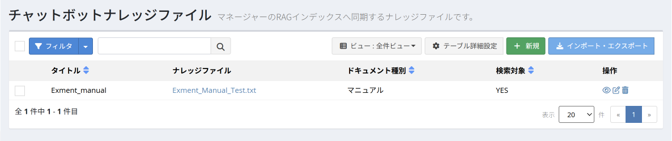
「チャットボットナレッジファイル」画面にアクセスし、ドキュメントのタイトルを入力したうえで、ナレッジファイルをアップロードし、適切なドキュメント種別(FAQ、マニュアル、ポリシー、製品情報、トラブルシューティング、サポートスクリプト,その他)を選択します。保存後、当該ドキュメントはチャットボットのRAGデータベースへ同期され、チャットボットが情報を検索・参照し、エンドユーザーからの問い合わせに対して適切な回答を提供できるようになります。
3.2.2.2. RAG モード使用
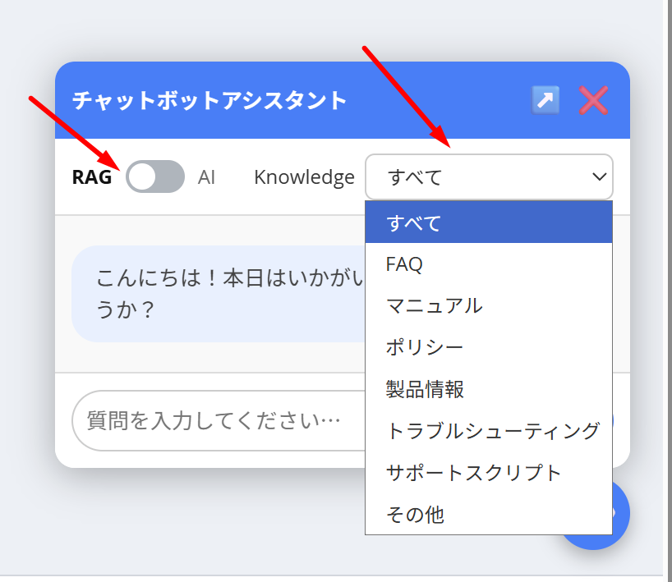
ナレッジファイルのアップロード完了後、チャットボットでRAGモードを設定することで、登録したナレッジを回答生成に利用できるようになります。
3.2.2.3. AIモード
チャットボットは RAG モードで起動しますが、チャットボットのウィンドウのスイッチで
AIモードに切り替えることができます。
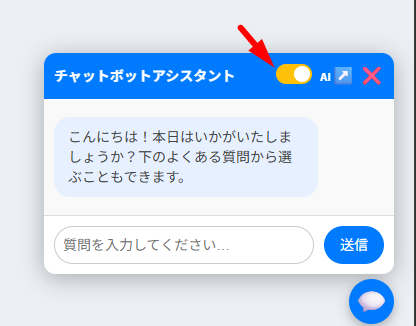
AIモードに切り替えることができます。
3.3. AIアシスタント使用手順
AIアシスタントには、カスタムテーブル作成、ワークフロー作成、スケジュール及び通知作成の3つの機能があります。
3.3.1. カスタムテーブル作成
ユーザーは、指示やアイデアに基づいてテーブルを作成することが可能です。
テーブル名、カラム名、データ型などの設定は不要であり、これらはすべて AI によって自動生成されます。
Exment メニューで [AI アシスタント] をクリックします。
![Exment メニューで [AI アシスタント] をクリックします。](https://exments.com/manuals/exment-manager/images/sec-3-3-1-image-01-ai-assistant-menu.png)
AI アシスタント画面で、[カスタムテーブル] をクリックします。
![AI アシスタント画面で、[カスタムテーブル] をクリックします。](https://exments.com/manuals/exment-manager/images/sec-3-3-1-image-02-ai-assistant-menu.png)
テーブルを作成するためのプロンプト(指示)を入力します。
例:学生一覧テーブルを作成してください
AI アシスタントがテーブル名やカラム名などの テーブル情報を表示します。
内容に問題がなければ、[次へ] ボタンをクリックして次のステップへ進みます。
修正が必要な場合は、[編集] ボタンをクリックします。
![AI アシスタントがテーブル名やカラム名などの テーブル情報を表示します。
内容に問題がなければ、[次へ] ボタンをクリックして次のステップへ進みます。
修正が必要な場合は、[編集] ボタンをクリックします。](https://exments.com/manuals/exment-manager/images/sec-3-3-1-image-03-ai-assistant-menu.png)
内容に問題がなければ、[次へ] ボタンをクリックして次のステップへ進みます。
修正が必要な場合は、[編集] ボタンをクリックします。
AI アシスタントがカラム(列)のデータ型に関する情報を表示します。
内容を確認の上、問題がなければ [次へ ]をクリックして、次のステップへ進みます。
修正が必要な場合は、[編集] ボタンをクリックします。
![AI アシスタントがカラム(列)のデータ型に関する情報を表示します。
内容を確認の上、問題がなければ [次へ ]をクリックして、次のステップへ進みます。
修正が必要な場合は、[編集] ボタンをクリックします。](https://exments.com/manuals/exment-manager/images/sec-3-3-1-image-04-ai-assistant-menu.png)
内容を確認の上、問題がなければ [次へ ]をクリックして、次のステップへ進みます。
修正が必要な場合は、[編集] ボタンをクリックします。
AI アシスタントがテーブルの作成処理を実行します。

[カスタムテーブル一覧] 画面に作成されたテーブルが表示されます。
![[カスタムテーブル一覧] 画面に作成されたテーブルが表示されます。](https://exments.com/manuals/exment-manager/images/sec-3-3-1-image-06-custom-table.png)
3.3.2. ワークフロー作成手順
ユーザーは、指示やアイデアに基づいてワークフローを作成することが可能です。
ワークフローの名称、ステータス、アクションの設定は不要であり、これらはすべて AI によって自動的に生成されます。
Exment メニューで [AI アシスタント] をクリックします。
AI アシスタントの画面で、[ワークフロー] をクリックします。
![AI アシスタントの画面で、[ワークフロー] をクリックします。](https://exments.com/manuals/exment-manager/images/sec-3-3-2-image-01-ai-assistant-menu.png)
ワークフローを作成するプロンプト(指示)を入力します。
例:~テーブル のワークフローを作成してください。
AI アシスタントが作成するワークフローの内容を表示します。
内容を確認の上、問題がなければ [次へ] ボタンをクリックして次の手順に進みます。
修正が必要な場合は、[編集] ボタンをクリックし、具体的な修正内容を入力します。
![AI アシスタントが作成するワークフローの内容を表示します。
内容を確認の上、問題がなければ [次へ] ボタンをクリックして次の手順に進みます。
修正が必要な場合は、[編集] ボタンをクリックし、具体的な修正内容を入力します。](https://exments.com/manuals/exment-manager/images/sec-3-3-2-image-02-ai-assistant-menu.png)
内容を確認の上、問題がなければ [次へ] ボタンをクリックして次の手順に進みます。
修正が必要な場合は、[編集] ボタンをクリックし、具体的な修正内容を入力します。
AI アシスタントがワークフローのアクションに関する情報を表示します。
内容を確認の上、問題がなければ [次へ] ボタンをクリックして次の手順に進みます。
修正が必要な場合は、[編集] ボタンをクリックし、具体的な修正内容を入力します。
![AI アシスタントがワークフローのアクションに関する情報を表示します。
内容を確認の上、問題がなければ [次へ] ボタンをクリックして次の手順に進みます。
修正が必要な場合は、[編集] ボタンをクリックし、具体的な修正内容を入力します。](https://exments.com/manuals/exment-manager/images/sec-3-3-2-image-03-ai-assistant-menu.png)
内容を確認の上、問題がなければ [次へ] ボタンをクリックして次の手順に進みます。
修正が必要な場合は、[編集] ボタンをクリックし、具体的な修正内容を入力します。
AI アシスタントがワークフローの作成処理を実行します。

[ワークフロー一覧] 画面に作成されたワークフローが表示されます。
![[ワークフロー一覧] 画面に作成されたワークフローが表示されます。](https://exments.com/manuals/exment-manager/images/sec-3-3-2-image-05-workflow-list.png)
3.3.3. スケジュールおよび通知作成手順
組織内におけるメール送信や会議スケジュールの管理は煩雑になりがちですが、AI を活用することで、これらの作業をより迅速かつ効率的に実行することが可能です。
Exment メニューで [AI アシスタント] をクリックします。
![Exment メニューで [AI アシスタント] をクリックします。](https://exments.com/manuals/exment-manager/images/sec-3-3-3-image-01-ai-assistant-menu.png)
AI アシスタントの画面で、[スケジュールおよび通知]をクリックします。
![AI アシスタントの画面で、[スケジュールおよび通知]をクリックします。](https://exments.com/manuals/exment-manager/images/sec-3-3-3-image-02-ai-assistant-menu.png)
[通知、またはスケジュールを送信する対象者を選択してください] 画面で、通知やスケジュールを送信する対象者を選択します。
![[通知、またはスケジュールを送信する対象者を選択してください] 画面で、通知やスケジュールを送信する対象者を選択します。](https://exments.com/manuals/exment-manager/images/sec-3-3-3-image-03-recipient-selection.png)
スケジュールまたは通知を作成するプロンプト(指示)を入力します。
例:6月16日にテスト会議を作成してください
AI アシスタントがスケジュールおよび通知の内容を作成します。
内容を確認の上、問題がなければ [次へ] ボタンをクリックして次の手順に進みます。
修正が必要な場合は、[編集] ボタンをクリックし、具体的な修正内容を入力します。
![AI アシスタントがスケジュールおよび通知の内容を作成します。
内容を確認の上、問題がなければ [次へ] ボタンをクリックして次の手順に進みます。
修正が必要な場合は、[編集] ボタンをクリックし、具体的な修正内容を入力します。](https://exments.com/manuals/exment-manager/images/sec-3-3-3-image-04-ai-assistant-menu.png)
内容を確認の上、問題がなければ [次へ] ボタンをクリックして次の手順に進みます。
修正が必要な場合は、[編集] ボタンをクリックし、具体的な修正内容を入力します。
作成されたスケジュールおよび通知の内容確認画面になります。
[送信] ボタンをクリックすると、対象者へメールが送信されます。
![作成されたスケジュールおよび通知の内容確認画面になります。
[送信] ボタンをクリックすると、対象者へメールが送信されます。](https://exments.com/manuals/exment-manager/images/sec-3-3-3-image-05-schedule-notification.png)
[送信] ボタンをクリックすると、対象者へメールが送信されます。
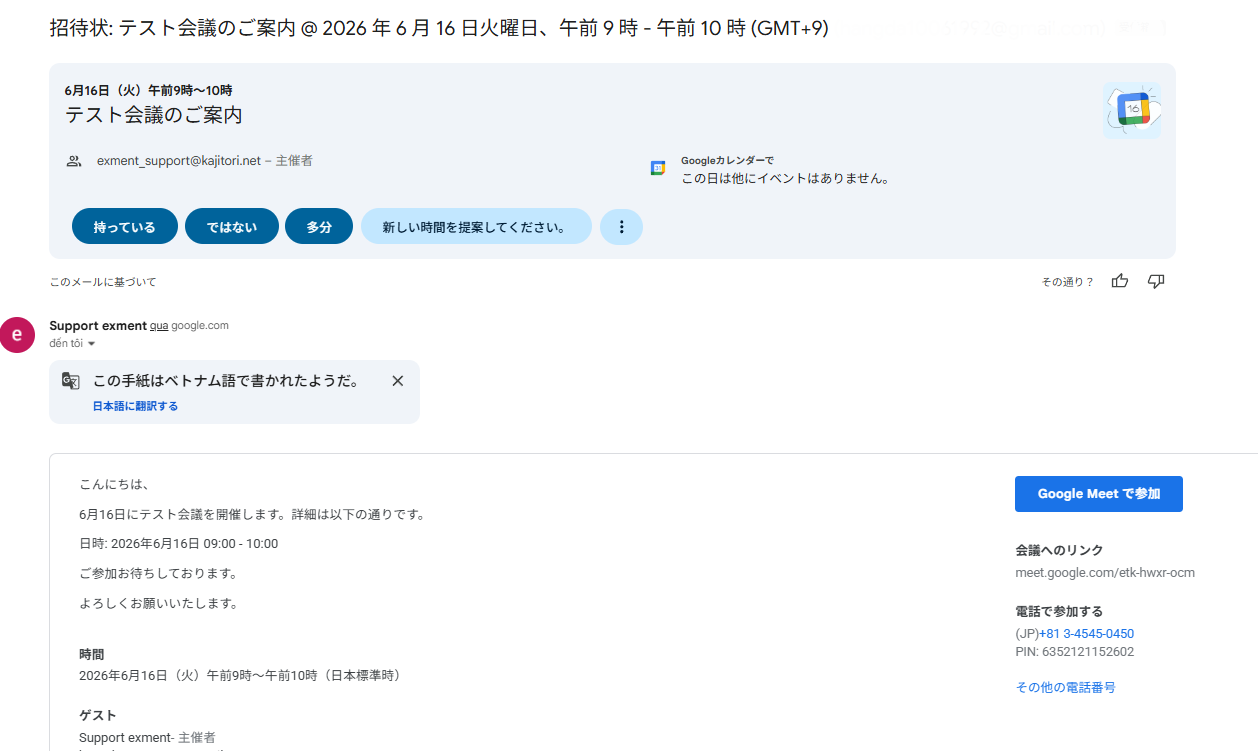
メールで送信されるスケジュールおよび通知の内容は、以下のようになります。
4. プラグインマーケット
Exment Manager では、Exment の機能を拡張するプラグインを入手できる「プラグインマーケット」が利用できます。プラグインには無料のものと、有料のものがあります。
また、自分が開発した Exment プラグインを配布・販売することもできます。
4.1. プラグインの購入とインストール
4.4.1. プラグインの購入場所
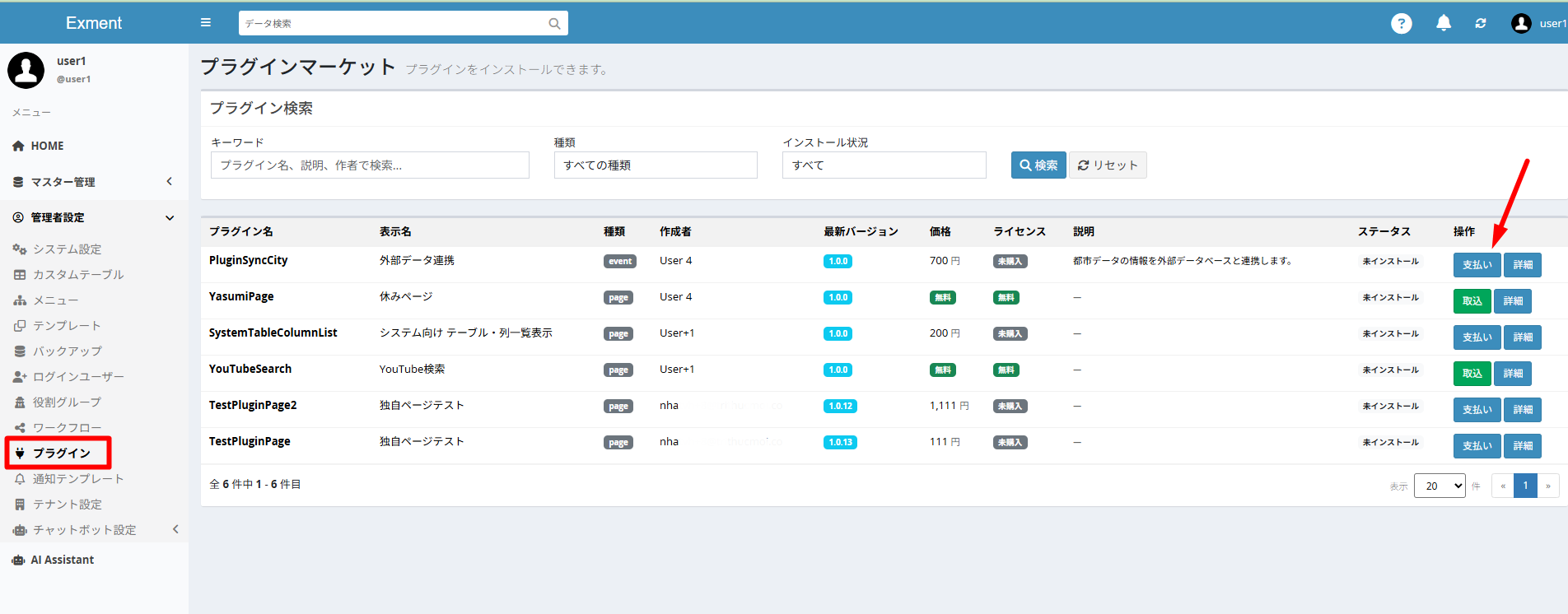
Exment マネージャの「プラグインマーケット」項目から有料のプラグインを購入できます。
[決済] ボタンをクリックすると、支払い画面が表示されます。
支払いが完了すると、プラグインのインストールが可能になります。
![Exment マネージャの「プラグインマーケット」項目から有料のプラグインを購入できます。
[決済] ボタンをクリックすると、支払い画面が表示されます。
支払いが完了すると、プラグインのインストールが可能になります。](https://exments.com/manuals/exment-manager/images/sec-4-4-1-image-01-plugin-payment.png)
[決済] ボタンをクリックすると、支払い画面が表示されます。
支払いが完了すると、プラグインのインストールが可能になります。
ボタンをクリックすると、プラグインの詳細情報が表示されます。購入前に確認してください。
また、Exment テナント上で直接購入することも可能です。
4.1.2. プラグイン設定手順
Exment テナントの [プラグイン] を開きます。
無料のプラグインと、購入済みのプラグインには [取込] ボタンが表示されます。
[取込] ボタンをクリックします。
![無料のプラグインと、購入済みのプラグインには [取込] ボタンが表示されます。
[取込] ボタンをクリックします。](https://exments.com/manuals/exment-manager/images/sec-4-1-2-image-01-plugin-import.png)
[取込] ボタンをクリックします。
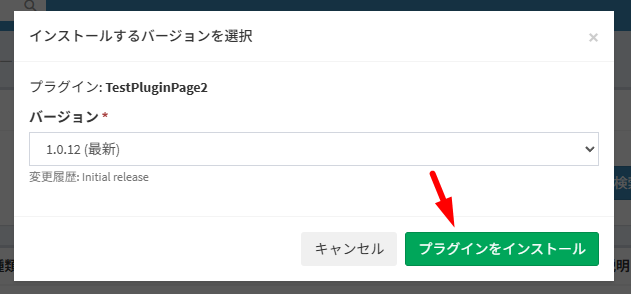
インストールするプラグインのバージョンを選択します。
プラグインのインストールが行われます。
インストールが完了すると [設定] ボタンが表示されます。
[設定] ボタンをクリックすると、インストールしたプラグインに固有の設定を行えます。
![プラグインのインストールが行われます。
インストールが完了すると [設定] ボタンが表示されます。
[設定] ボタンをクリックすると、インストールしたプラグインに固有の設定を行えます。](https://exments.com/manuals/exment-manager/images/sec-4-1-2-image-03-plugin.png)
インストールが完了すると [設定] ボタンが表示されます。
[設定] ボタンをクリックすると、インストールしたプラグインに固有の設定を行えます。
4.2. プラグインのアップロード手順
自分で作成した Exment プラグインを、プラグインマーケットで配布・販売できます。
有料のプラグインを販売する場合は、Stripe Connect を設定することで料金の徴収が可能になります。※ 無料のプラグインを配布する場合は、Stripe Connect の設定は不要です。
Stripe Connect の設定は、プラグインマーケット画面の [Stripe Connect] ボタンから行えます。※ Stripe の Web サイトに遷移します。
![Stripe Connect の設定は、プラグインマーケット画面の [Stripe Connect] ボタンから行えます。※ Stripe の Web サイトに遷移します。](https://exments.com/manuals/exment-manager/images/sec-4-2-image-01-stripe-connect.png)
Stripe との連携が完了すると、ユーザーは 有料プラグインがアップロード可能になります。その後、Exment Manager を通じて、ユーザーからの利用料金を受け取ることができます。
この機能を利用するには、Stripe Connect の設定を行い、Stripe の案内に従って手続きを完了する必要があります。
これは、お客様のアカウントを当社システムと連携するための重要なステップです。
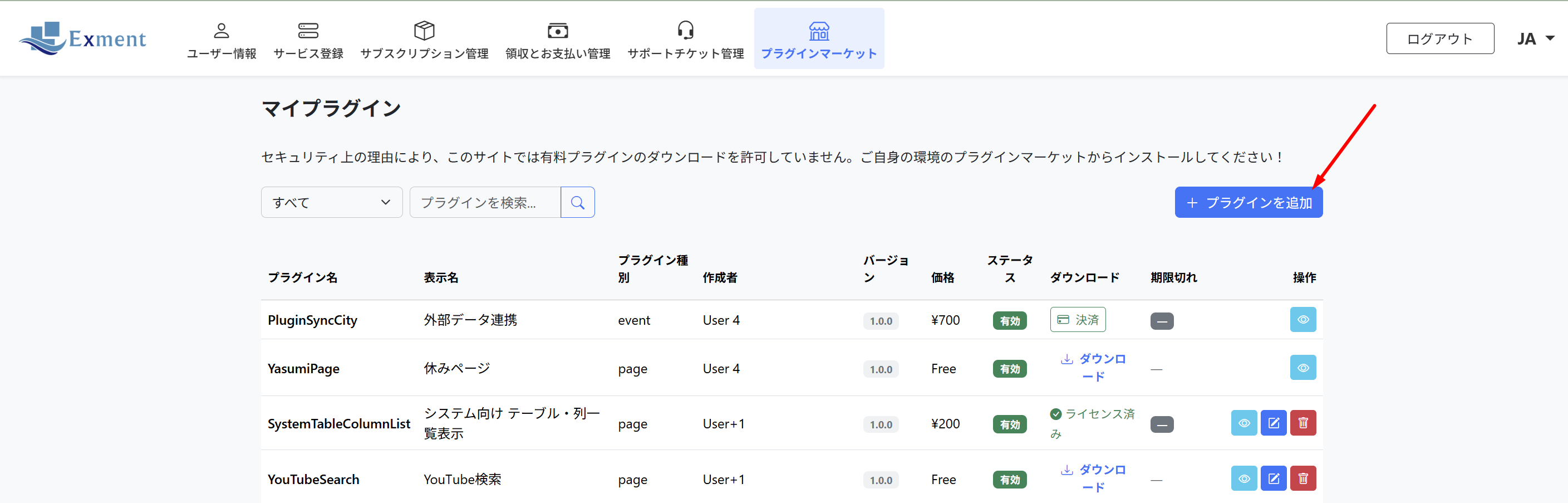
Stripe Connect の設定を完了すると、プラグインをアップロードする際に料金を設定することができるようになります。